
- ソフト・サービス
- Blender
- Blenderのインポートとエクスポート
- BlenderのUSDのエクスポートとインポート|書き出しと読み込みの設定
Blender
BlenderのUSDのエクスポートとインポート|書き出しと読み込みの設定
BlenderのUSDのエクスポートとインポート|書き出しと読み込みの設定
- USDで書き出したい
- USDのテクスチャが反映されない
- USDを読み込めない・表示されない
Blender(ブレンダー)で作った建物のシーンは、USDで書き出すと、ライトやカメラも含めた組み立てのまま、ほかのソフトに渡せます。
しかし、USDの書き出しの画面には単位・上向きの軸・画像の書き出し方など多くの設定が並び、どれを相手のソフトに合わせるかは画面だけでは決められません。
この記事では、USDの書き出しと読み込みの手順と、画面にある設定の全部を解説します。建築のシーンを渡すときに見直す設定と、テクスチャが反映されないときの直し方も分かります。
画面:Blender 5.2.2 LTS(日本語の表示)始める前に
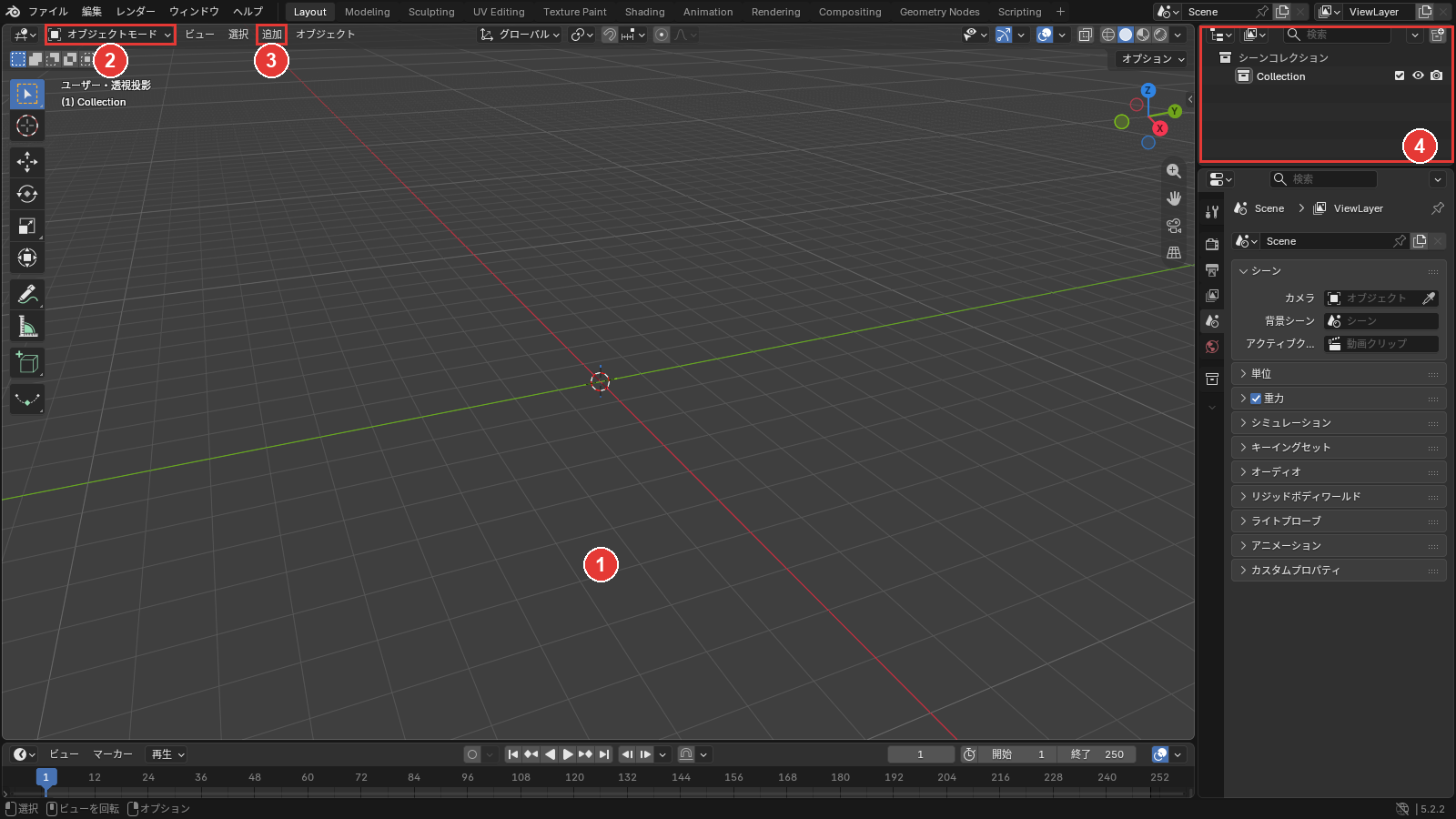
手順を始める前に知っておくことは、次の3つです。
- 書き出しと読み込みは、①の3Dビューポート(形を見ながら作る、いちばん広い区画)で行う。②のメニューをオブジェクトモードにしておく
- 書き出すオブジェクトは、①か④のアウトライナー(シーンの中身の一覧)で先に選んでおく。部屋の全部なら、①でAキーを押すと全部を選べる(ライトとカメラも選ばれ、一緒に書き出される)
- この記事で確かめたのは、Blenderで書き出して読み込み直した結果と、書き出したファイルの中身。受け取る側のソフトで開いた結果は試していない
USDとは
USD(Universal Scene Description)は、形・ライト・カメラ・マテリアルを含むシーンを、ソフトのあいだで受け渡すための形式です。
USDはシーンを、プリム(prim)と呼ぶ要素の階層で持ちます。1つ1つのプリムが、形・ライト・カメラ・位置の変換などを表し、USDのファイルが表すシーン全体をステージと呼びます。
USDにはレイヤーの重ね合わせやほかのファイルの参照といった組み方もありますが、Blenderの読み込みはまだ扱わず、書き出しもレイヤーを書きません。
BlenderからUSDに書き出せるのは、次のものです。
- メッシュ・カーブ・テキスト(メッシュとして)・メタボール(動くメッシュとして)
- カメラ(透視投影だけ)・ライト
- ヘアー(カーブとして、親の毛だけ)・ポイントクラウド・ボリューム・アーマチュア
シーンの組み立てごと、USDを読めるソフトへ渡したいときに向く形式です。拡張子を.usdzにすると、USDと画像を1つのzipのファイルにまとめられます。
試すと、平行投影のカメラは名前の付いた空の変換(Xform。位置・回転・スケールの変換だけを持つプリム)だけになり、3Dの文字はメッシュとして書き出されました。
USDを書き出す
建物を渡すときは、選んだオブジェクトだけを書き出し、画像の渡し方をファイルの拡張子で決めます。
USDを書き出す手順は、次の4つです。
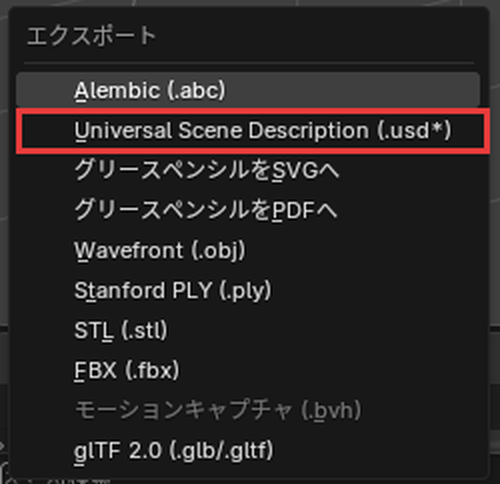
- ファイル→エクスポート→Universal Scene Description (.usd*)を押す
- 選択物のみにチェックを入れる
- ファイルの名前の拡張子を「.usdz」にする
- USDをエクスポートを押す
「ファイル」
書き出すオブジェクトを選んだまま、ファイルのメニューを押し、エクスポートにポインター(画面の矢印)を乗せて、Universal Scene Description (.usd*)を押します。
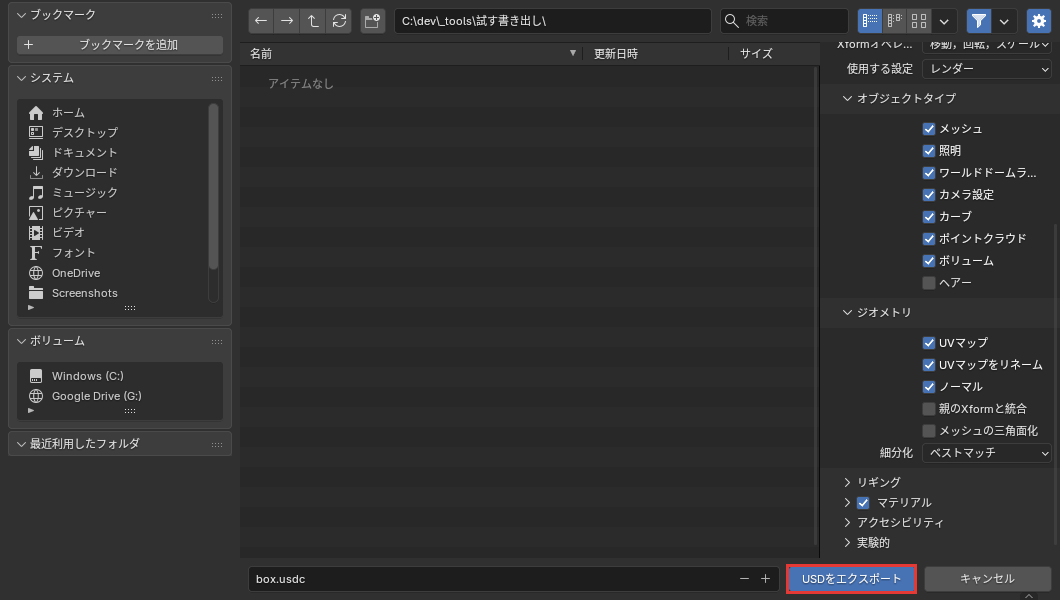
USDの書き出しの画面が開きました。ファイルの一覧と並んで、書き出しの設定の列があります。
「選択物のみ」
設定の列の全般の内容の行で、選択物のみにチェックを入れます。
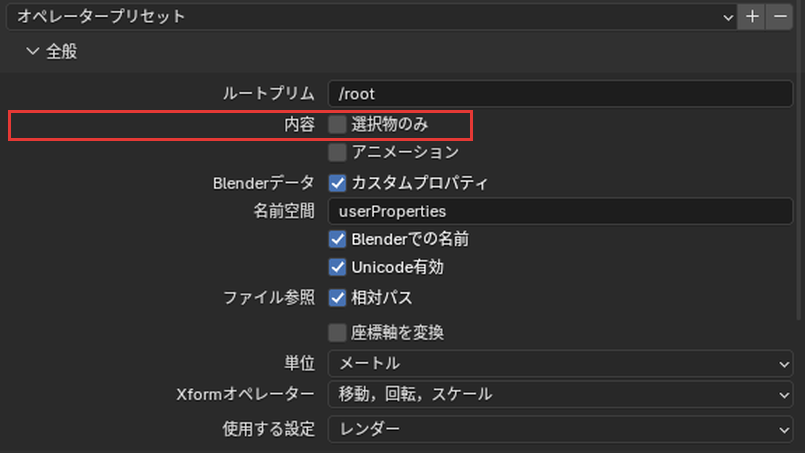
選択物のみにチェックが入り、選んだオブジェクトだけが書き出される設定になりました。
ファイルの
フォルダの欄で書き出すフォルダを開き、ファイルの名前の欄に名前を打って、拡張子を「.usdz」にします。画像まで1つのファイルに入れて渡すためです。
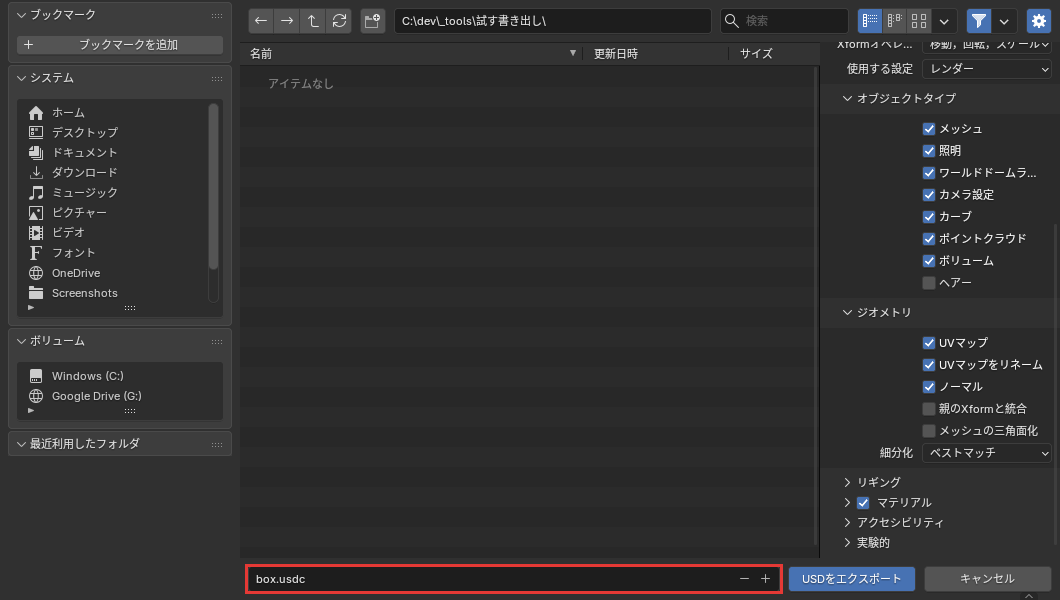
ファイルの名前の欄が、打った名前と「.usdz」に変わりました。
「USDを
USDをエクスポートを押します。
.usdzのファイルが1つ書き出されました。
画像を貼った箱では、画像まで1つのファイルに入りました。拡張子を「.usdc」のままにすると、USDの隣に「textures」フォルダができて画像が入ります。
これで、USDを書き出せました。単位や上向きの軸を相手に合わせる設定は、この記事の「建築のデータを渡すときに見直す設定」にまとめました。
書き出しの設定
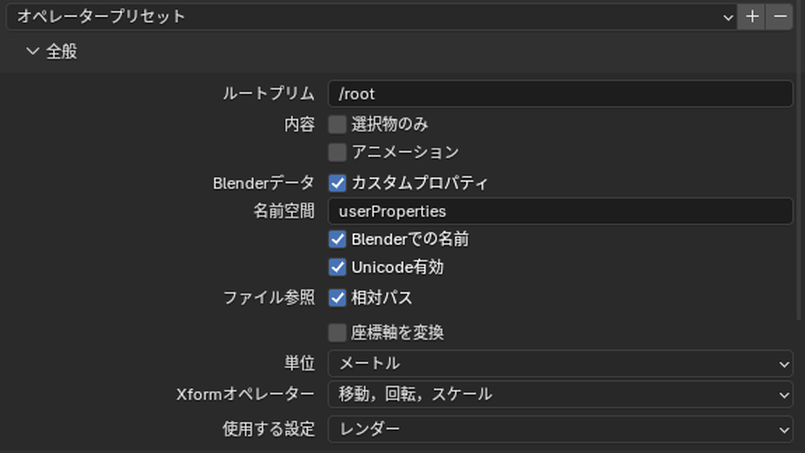
書き出しの画面の設定は、全般・オブジェクトタイプ・ジオメトリ・リギング・マテリアル・アクセシビリティ・実験的の7つのまとまりに分かれます。この記事では、次の6つの欄で見ます。
- 全般
- オブジェクトタイプとジオメトリ
- リギングとマテリアル
- アクセシビリティと実験的
- .usdzで書き出す
- 書き出しで扱えないもの
全般
全般は、書き出す範囲・名前の書き方・ほかのファイルの参照・軸の向き・単位を決めるまとまりです。
| 設定 | 最初の値 | 中身 |
|---|---|---|
| 「ルートプリム」 | /root | 書き出す全部のデータの親として、このパス(USDの中の場所。「/root」のように書く)に変換のプリムを足す |
| 「内容」の「選択物のみ」 | オフ | 選んだオブジェクトだけを書き出す。選んでいない親は、空の変換(Xform)として書かれる。シーンに並べたコレクションのインスタンスは、置いているオブジェクトを選んでいれば、選んだものとして扱う |
| 「内容」の「アニメーション」 | オフ | 今のフレームだけでなく、レンダーのフレームの範囲を全部書き出す |
| 「インクリメンタル保存」 | 0 | 「アニメーション」がオンのときだけ出る。決めたフレームの数ごとに少しずつ保存し、使うメモリを抑える。書き出しに時間がかかり、ファイルを同期するサービスで問題が起きることがある。0のときは少しずつ保存しない |
| 「Blenderデータ」の「カスタムプロパティ」 | オン | 自分で足した値(カスタムプロパティ)を、USDの属性として書き出す |
| 「名前空間」 | userProperties | 書き出すカスタムプロパティの名前の頭に付ける名前空間(名前の頭に付けるまとまりの名前)。頭に名前空間が無い名前だけに付く(「bar」には付き、「foo:bar」には付かない)。Blenderのオブジェクトとデータの名前は、いつも「userProperties:blender」に書かれる |
| 「Blenderでの名前」 | オン | 元のBlenderのオブジェクトとデータの名前を、USDの属性として書く |
| 「Unicode有効」 | オン | プリムとプロパティの名前の、日本語などの文字をそのまま残す。開くには、USD 24.03以降を使うソフトが要る |
| 「ファイル参照」の「相対パス」 | オン | 画像などのほかのファイルを、相対パス(書き出したファイルから見た場所)で参照する。オフでは絶対パス |
| 「座標軸を変換」 | オフ | ほかのソフトに合わせて、軸の向きを変換する |
| 「前方の軸」「上向きの軸」 | -Z・Y | 「座標軸を変換」がオンのときだけ出る。Blenderは前がY・上がZで、上がYのソフトには「-Z」「Y」にする |
| 「単位」 | メートル | USDのステージ(USDのファイルが表すシーン全体)の1単位を何メートルとするか。メートル・キロメートル・センチメートル・ミリメートル・インチ・フィート・ヤード・カスタム |
| 「メートル毎単位」 | 1.000 | 「単位」が「カスタム」のときだけ出る。1単位あたりのメートルの値 |
| 「Xformオペレーター」 | 移動,回転,スケール | 変換の書き方。「移動,回転,スケール」「移動,方向,スケール」(回転をクォータニオンという4つの数で書く)「行列」 |
| 「使用する設定」 | レンダー | オブジェクトの表示やモディファイアーなど、ビューポートとレンダーで違う設定のどちらを使うか |
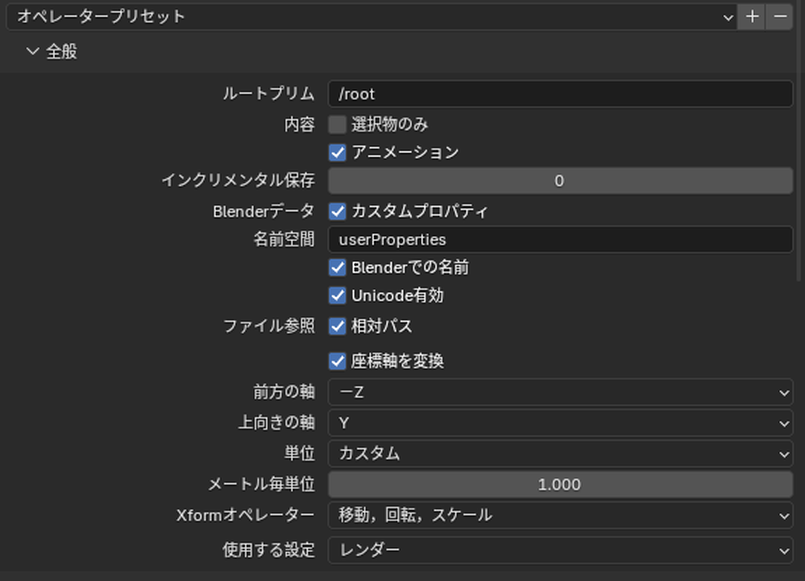
2m×4m×1mの箱を書き出して、ファイルの中身を読みました。最初の値では、ステージの上向きの軸はZ、1単位は1メートルでした。
単位をミリメートルにすると、1単位は0.001メートルになり、ルートのプリムに1000倍のスケールが付きました。座標軸を変換をオンにすると、上の向きはYになり、ルートのプリムにXの-90°の回転が付きました。
どちらのファイルも、Blenderで読み込み直すと、箱は2m×4m×1mで、位置と向きも書き出す前と同じでした。
レンダーやビューポートで無効にしたオブジェクトは書き出されません。最初の使用する設定(レンダー)ではレンダーで無効にしたものが外れ、ビューポートにするとビューポートで無効にしたものが外れました。
アウトライナーの目の絵で隠しただけのオブジェクトは、どちらでも書き出されました。
オブジェクトタイプとジオメトリ
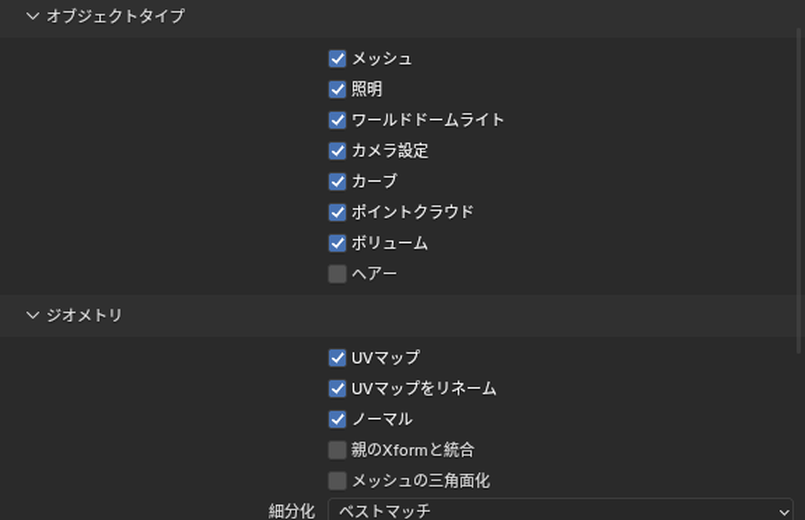
オブジェクトタイプは書き出すものの種類、ジオメトリは形の中身を選ぶまとまりです。オブジェクトタイプは、ヘアーのほかは最初からオンです。
| まとまり | 設定 | 最初の値 | 中身 |
|---|---|---|---|
| オブジェクトタイプ | 「メッシュ」 | オン | メッシュを書き出す |
| オブジェクトタイプ | 「照明」 | オン | ライトを書き出す。スポットライトの絞りは、UsdLuxShapingAPIという仕組みで書く |
| オブジェクトタイプ | 「ワールドドームライト」 | オン | ワールドの背景のマテリアルを、USDのドームライト(周りから照らす光)にする。今のところ、「環境テクスチャ」を「背景」につないだ簡単なマテリアルだけ(テクスチャの色にベクトルの乗算を挟んでもよい) |
| オブジェクトタイプ | 「カメラ設定」 | オン | カメラを書き出す。透視投影だけ |
| オブジェクトタイプ | 「カーブ」 | オン | カーブを書き出す |
| オブジェクトタイプ | 「ポイントクラウド」 | オン | 点の集まり(ポイントクラウド)を書き出す |
| オブジェクトタイプ | 「ボリューム」 | オン | 煙などのボリュームを書き出す |
| オブジェクトタイプ | 「ヘアー」 | オフ | ヘアーのパーティクルを、USDのカーブとして書き出す。親の毛だけで、毛ごとの色は書き出さない(一色になる) |
| ジオメトリ | 「UVマップ」 | オン | メッシュのUVマップ(画像のどこを、面のどこに貼るかの情報)を書き出す。USDでの名前は、Blenderでの名前と同じ |
| ジオメトリ | 「UVマップをリネーム」 | オン | 今のレンダーのUVマップの名前を、USDの決まりの「st」にする |
| ジオメトリ | 「ノーマル」 | オン | メッシュの法線(面に垂直な向き)を書き出す(手で整えた法線も含む) |
| ジオメトリ | 「親のXformと統合」 | オフ | できるときは、形のプリムを親の変換(Xform)のプリムとまとめる。USDは形のプリムの入れ子を認めないので、オブジェクトの階層があるときは、間に変換のプリムを置く |
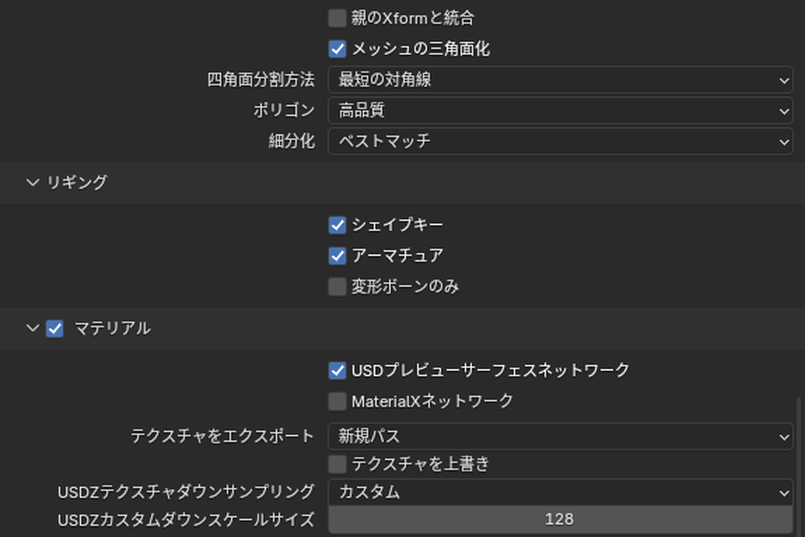
| ジオメトリ | 「メッシュの三角面化」 | オフ | 書き出すときに、面を三角形にする |
| ジオメトリ | 「四角形分割方法」 | 最短の対角線 | 「メッシュの三角面化」がオンのときだけ出る。四角形の分け方。高品質・固定・別の固定の順序・最短の対角線・最長の対角線 |
| ジオメトリ | 「ポリゴン」 | 高品質 | 「メッシュの三角面化」がオンのときだけ出る。5つ以上の頂点の面の分け方。高品質かクリップ |
| ジオメトリ | 「細分化」 | ベストマッチ | サブディビジョンサーフェスの扱い。無視=細分化しない元のメッシュを書く。テッセレート=細分化したあとのメッシュを書く。ベストマッチ=できるときは、USDの細分化の決まり(カトマルクラーク。なめらかに分ける方式の1つ)を付けて元のメッシュを書く。「シンプル」の細分化では、細分化したあとのメッシュを書く |
書き出したファイルでは、エリアライトはRectLight、サンはDistantLight、ポイントとスポットはSphereLightになりました。
ワールドに環境テクスチャをつないだ状態では、ドームライトが書かれました。
リギングとマテリアル
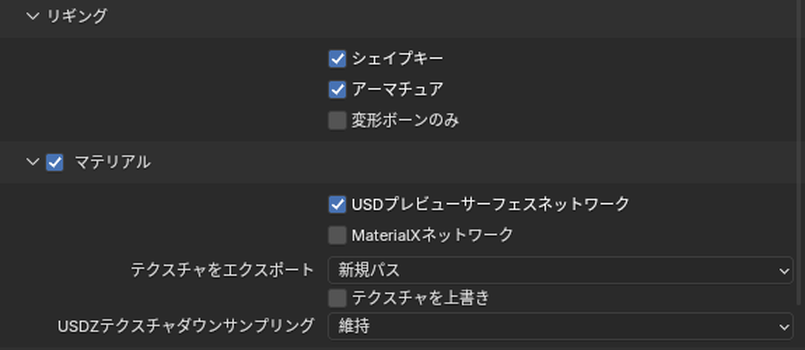
リギングは骨組みと形の変化、マテリアルは質感と画像の書き出し方を決めるまとまりです。マテリアルは、見出しのチェックが最初からオンです。
| まとまり | 設定 | 最初の値 | 中身 |
|---|---|---|---|
| リギング | 「シェイプキー」 | オン | シェイプキー(形の変化の記録)を、USDのブレンドシェイプとして書き出す。絶対のシェイプキーは扱えない |
| リギング | 「アーマチュア」 | オン | アーマチュア(骨組み)と、アーマチュアのモディファイアーの付いたメッシュを、USDのスケルトンとスキンのメッシュとして書き出す。アーマチュアのほかのモディファイアーは適用されない。ベンディボーン(曲がるボーン)は扱えない |
| リギング | 「変形ボーンのみ」 | オフ | 形を変えるボーンと、その親だけを書き出す |
| マテリアル | 見出しのチェック | オン | マテリアルを書き出す。いくつものマテリアルを持つメッシュは、マテリアルごとに面の組(ジオメトリサブセット)を作る。1つ目のマテリアルは、メッシュそのものにも付ける |
| マテリアル | 「USDプレビューサーフェスネットワーク」 | オン | プリンシプルBSDF(新しいマテリアルに最初から入っている、質感を決めるノード)を、USDのプレビューサーフェス(USDのマテリアルの形式の1つ)に近づけて書き出す |
| マテリアル | 「MaterialXネットワーク」 | オフ | MaterialX(マテリアルの組み方の決まりの1つ)で、マテリアルのノードを書き出す。プリンシプルBSDFでは使える形になるが、ほかのBSDFでは、ほかのソフトが読みにくい形になることがある |
| マテリアル | 「テクスチャをエクスポート」 | 新規パス | 画像の書き出し方。維持=元の画像の場所を使う。保護=読み込んだUSDの画像の場所はそのまま、ほかの画像はUSDの隣の「textures」フォルダに書き出す。新規パス=画像を、USDの隣の「textures」フォルダに書き出す |
| マテリアル | 「テクスチャを上書き」 | オフ | 画像を書き出すとき、同じ名前の画像があれば上書きする |
| マテリアル | 「USDZテクスチャダウンサンプリング」 | 維持 | .usdzに入れる画像の大きさの上限。維持・256・512・1024・2048・4096・カスタム(ピクセル)。.usdcで書き出したときは、画像は元の大きさのままだった |
| マテリアル | 「USDZカスタムダウンスケールサイズ」 | 128 | 「USDZテクスチャダウンサンプリング」が「カスタム」のときだけ出る。上限のピクセル数 |
USDプレビューサーフェスネットワークとMaterialXネットワークを両方オフにすると、ビューポート表示の色になります。
プレビューサーフェスが扱えるのは、「ディフューズBSDF」「プリンシプルBSDF」「画像テクスチャ」「UVマップ」「カラー分離」だけの簡単な組み方です。
渡した先でアルファの切り抜き(透けを0か1にする)を使うときは、プリンシプルBSDFの「アルファ」に「数式」のノードをつないで組みます。
しきい値が0.5なら「数式」を「丸め」にし、ほかのしきい値なら「数式」を2つ使って「1 -(値 < しきい値)」を組みます。
ディスプレイスメント(面を押し出す凹凸)は、オブジェクト空間の値だけを扱い、ベクトルのディスプレイスメントは扱いません。
中間レベルとスケールは一定の値だけです。MaterialXでは、ディスプレイスメントはまだ扱いません。
画像テクスチャを貼った箱で試すと、最初の新規パスでは、USDの隣の「textures」フォルダに画像が書き出され、USDの中は「./textures/」からの相対パスになりました。
維持では、画像は書き出されず、USDの中は元の画像への相対パスになりました。
アクセシビリティと実験的
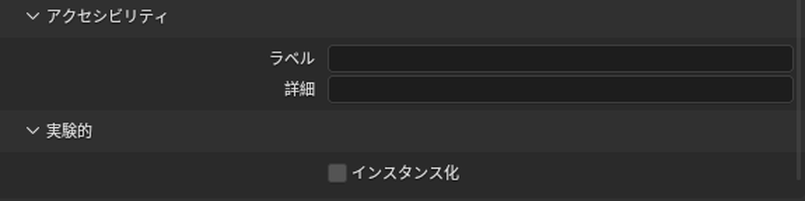
アクセシビリティは、USDを開いたソフトが、画面の読み上げなどの仕組みに渡すための名前と説明です。
| まとまり | 設定 | 最初の値 | 中身 |
|---|---|---|---|
| アクセシビリティ | 「ラベル」 | (空) | 書き出すステージの既定のプリム(ステージを開いたときの元になるプリム)に付ける、アクセシビリティのラベル |
| アクセシビリティ | 「詳細」 | (空) | 書き出すステージの既定のプリムに付ける、アクセシビリティの説明 |
| 実験的 | 「インスタンス化」 | オフ | 複製したオブジェクトを、元のオブジェクトの参照として書き出す。オフでは、実物として書き出す(100のパーティクルを100のメッシュで表示していれば、100のメッシュになる)。元のオブジェクトを書き出さないときは、最初の複製を実物として書き、参照に使う |
オブジェクトごとのアクセシビリティは、オブジェクトのデータに、文字のカスタムプロパティを足して付けます。
要るのは「accessibility:〈名前空間〉:label」と「accessibility:〈名前空間〉:description」の2つです。
「accessibility:〈名前空間〉:priority」(low・standard・high)は、足さなくてもかまいません。
名前空間は「default」が勧められています。
.usdzで書き出す
書き出すファイルの拡張子を.usdzにすると、USDと画像をまとめたzipのファイル(USDZ)になります。
同じ箱を.usdzで書き出すと、ファイルは1つで、中にUSD(.usdc)と「textures」フォルダの画像が入っていました。
USDZテクスチャダウンサンプリングを256にすると、.usdzの中の600×400ピクセルの画像は256×170ピクセルになりました。
書き出しで扱えないもの
USDの書き出しで扱えないものと、気をつける所は次の表のとおりです。
| 項目 | 扱えないこと |
|---|---|
| 片面と両面 | USDはマテリアルごとの片面・両面を持てないので、1つ目のマテリアルの設定でメッシュ全体を決める。マテリアルが無いときは両面 |
| マテリアル | いくつものマテリアルは面の組に分ける。面の組は時間で変わらないので、面のつながりが変わるアニメーションでは崩れることがある |
| ヘアー | 親の毛だけを書き出す。毛ごとの色は書き出さない(一色になる)。UVと法線は書き出さない |
| カメラ | 透視投影だけ |
| パーティクル | 生きているあいだだけ書く。寿命の外で隠す処理はない |
| ジオメトリノード | モディファイアーの出力は、元のオブジェクトと同じ種類のデータだけにする(メッシュならメッシュだけ)。違う種類が混ざると正しく書き出されない。「成分分離」のノードで分けられる |
| インスタンス | ジオメトリノードのポイントのインスタンスは、一部だけ対応(UsdGeomPointInstancer)。「オブジェクト情報」「コレクション情報」のノードを使う簡単な組み方は書き出せる。除外したコレクション・入れ子のコレクション・別のシーンのコレクションでは崩れることがあり、そのときは「インスタンス実体化」のノードを使う。コレクションやオブジェクトを直接インスタンスにしたもの(メッシュ・カーブ・ポイントクラウド)は、元への参照として書く |
| USDZ | UDIM(タイルに分けた画像)は、USDZに入れられない |
アニメーションは計算したあとの最終のメッシュで書かれるので、液体のシミュレーションのように面のつながりが変わるメッシュも書き出しはできます。
ただし面の組は時間で変わらないので、マテリアルの付き方が崩れることがあります。
USDを読み込む
受け取ったUSD(.usd・.usdc・.usda・.usdz)は、Universal Scene Description (.usd*)で読み込んでください。
.usdzの画像は、最初の設定で.blendのファイルの中に入ります。
USDを読み込む手順は、次の3つです。
- ファイル→インポート→Universal Scene Description (.usd*)を押す
- USDのファイルを選ぶ
- USDをインポートを押す
「ファイル」
ファイルのメニューを押し、インポートにポインターを乗せて、Universal Scene Description (.usd*)を押します。
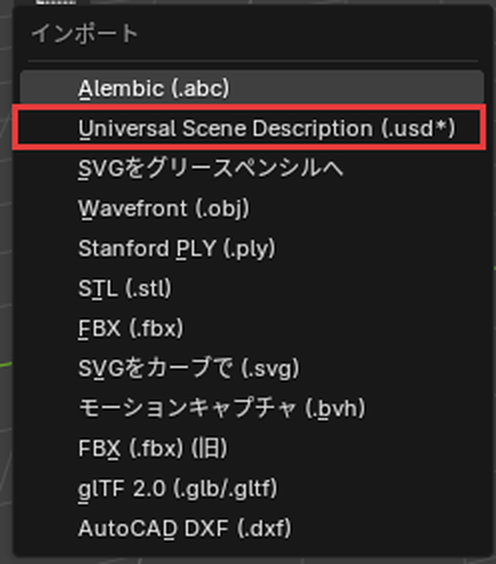
USDを選ぶ画面が開きました。
USDの
USDのあるフォルダを開き、USDのファイルを押して選びます。
ファイルの名前の欄に、選んだファイルの名前が入りました。
「USDを
USDをインポートを押します。
USDの中のオブジェクトが、3Dビューポートに読み込まれました。
これで、USDを読み込めました。Blenderから書き出した.usdcを読み込み直すと、箱の大きさ・位置・向きは同じで、ライトはエリア・サン・ポイント・スポットのまま入りました。
読み込みの設定
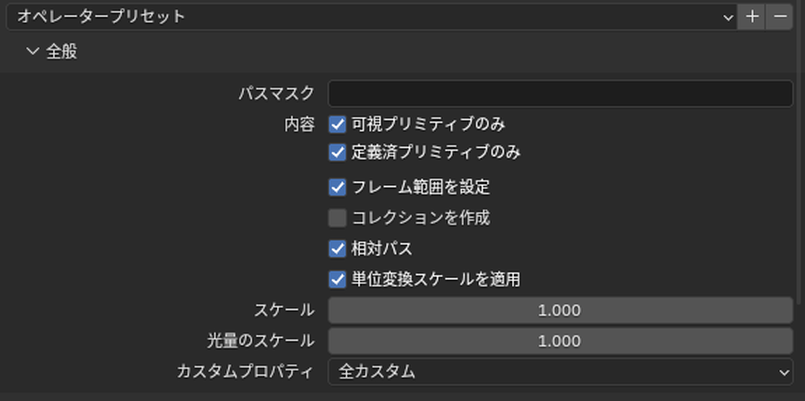
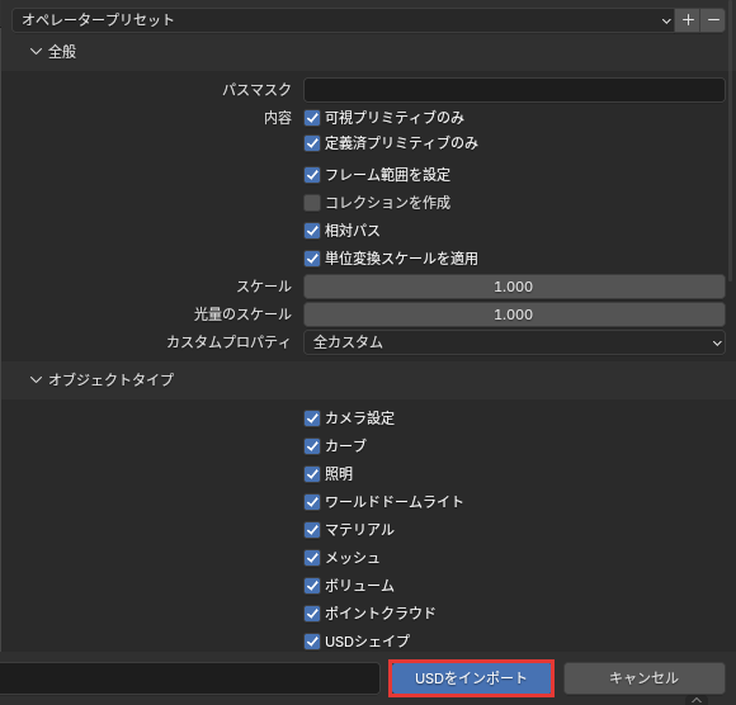
読み込みの画面の設定は、全般・オブジェクトタイプ・ジオメトリ・リギング・マテリアル・テクスチャ・パーティクルとインスタンスの7つのまとまりです。この記事では、次の5つの欄で見ます。
- 全般
- オブジェクトタイプ
- ジオメトリ・リギング・マテリアル
- テクスチャとパーティクルとインスタンス
- 属性の型
全般
全般は、読み込む範囲・単位・カスタムプロパティの扱いを決めるまとまりです。
| 設定 | 最初の値 | 中身 |
|---|---|---|
| 「パスマスク」 | (空) | このパス(USDの中の場所)のプリムと、その下だけを読み込む。コンマかセミコロンで区切って、いくつものパスを書ける |
| 「内容」の「可視プリミティブのみ」 | オン | 見えないプリムを読み込まない。見え方が時間で変わらないプリムだけに効く(変わるものは、いつも読み込む) |
| 「内容」の「定義済プリミティブのみ」 | オン | 定義されたプリムだけを読み込む。オフでは、上書きだけのプリムなども読み込む |
| 「フレーム範囲を設定」 | オン | シーンの開始と終了のフレームを、USDに合わせる |
| 「コレクションを作成」 | オフ | 読み込んだオブジェクトを全部、新しいコレクション(オブジェクトをまとめる入れ物)に入れる |
| 「相対パス」 | オン | .blendのファイルからの相対パスでファイルを指す |
| 「単位変換スケールを適用」 | オン | USDのステージの1単位のメートルの値で、大きさを変える。「スケール」にも重ねて掛かる |
| 「スケール」 | 1.000 | 読み込むときに、原点を中心に掛ける倍率 |
| 「光量のスケール」 | 1.000 | 読み込んだライトの強さに掛ける倍率 |
| 「カスタムプロパティ」 | 全カスタム | USDの属性をカスタムプロパティにするか。なし=読み込まない。ユーザー=「userProperties」の名前空間の属性だけを、名前空間を外して読み込む。全カスタム=全部を、名前空間を残して読み込む |
上向きの軸がYのUSDは、読み込むときにBlenderがいちばん上のオブジェクトを回して、Zが上の向きに合わせます。
オブジェクトタイプ
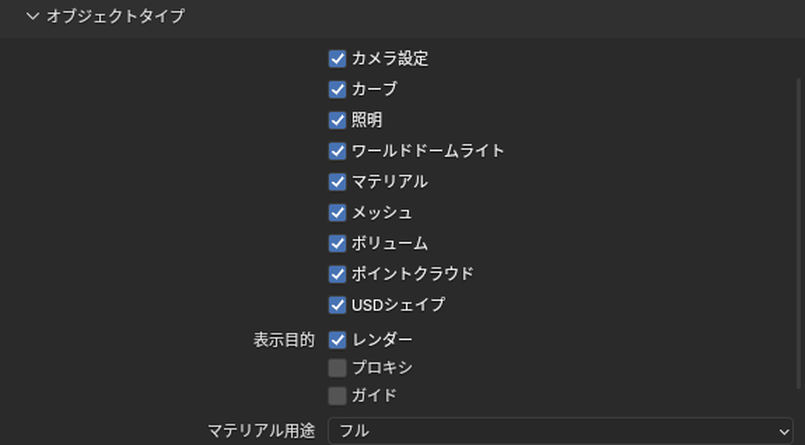
オブジェクトタイプは読み込むものの種類を選ぶまとまりで、表示目的のプロキシとガイドのほかは最初からオンです。
| 設定 | 最初の値 | 中身 |
|---|---|---|
| 「カメラ設定」 | オン | カメラを読み込む。投影(透視・平行)・焦点距離・被写界深度の距離・F値・クリップの開始と終了・シフト・センサーの大きさを読む。ほとんどの値は、時間で変わる動きも読む。センサーの大きさは、USDとBlenderで考え方が違うので、読み込みに制限がある |
| 「カーブ」 | オン | BasisCurvesはカーブ、NurbsCurvesはメッシュとして読み込む |
| 「照明」 | オン | ライトを読み込む。円柱とジオメトリのライトは読まない |
| 「ワールドドームライト」 | オン | 最初に見つけたドームライトを、ワールドの背景のシェーダーにする |
| 「マテリアル」 | オン | USDのプレビューサーフェスのマテリアルを読み込む |
| 「メッシュ」 | オン | メッシュを読み込む |
| 「ボリューム」 | オン | OpenVDB(煙などのボリュームのファイルの形式)のボリュームを読み込む |
| 「ポイントクラウド」 | オン | 点を、ポイントクラウドとして読み込む |
| 「USDシェイプ」 | オン | USDの基本の形(カプセル・円すい・立方体・円柱・平面・球)を、メッシュとして読み込む |
| 「表示目的」の「レンダー」 | オン | 用途が「render」のプリムを読み込む |
| 「表示目的」の「プロキシ」 | オフ | 用途が「proxy」(軽い代わりの形)のプリムを読み込む |
| 「表示目的」の「ガイド」 | オフ | 用途が「guide」(作業用の目印)のプリムを読み込む |
| 「マテリアル用途」 | フル | どの用途のマテリアルを読み込むか。全用途=allPurpose。プレビュー=preview(無ければallPurpose)。フル=full(無ければallPurpose、次にpreview) |
USDのプリムは、読み込むとBlenderのオブジェクトの階層になります。
変換だけのプリム(Xform)と、まとめるだけで変換を持たないプリム(Scope)は、どちらもエンプティ(形の無い目印)で、Scopeは原点に置かれる作りです。
ポイントにインスタンスを並べるプリム(PointInstancer)はポイントクラウドになり、ジオメトリノードの「ポイントにインスタンス作成」のノードで並びます。
位置が時間で変わるプリムには「トランスフォームキャッシュ」のコンストレイントが、形が時間で変わるメッシュ・カーブ・ポイントクラウドには「メッシュ連番キャッシュ」のモディファイアーが付きます。
色・UV・速度などの値の動きも読みますが、フレームごとに別のファイルに分けたUSDは読めません。
ジオメトリ・リギング・マテリアル
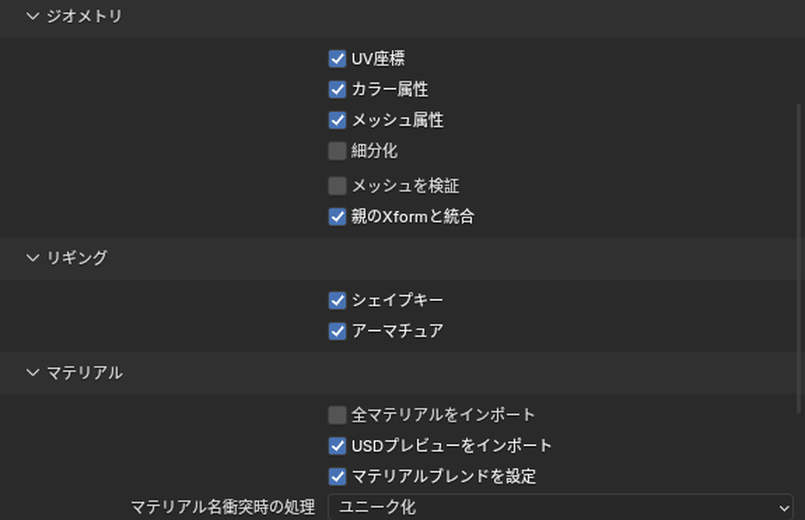
| まとまり | 設定 | 最初の値 | 中身 |
|---|---|---|---|
| ジオメトリ | 「UV座標」 | オン | メッシュのUVを読み込む |
| ジオメトリ | 「カラー属性」 | オン | USDのdisplayColor(表示用の色)を、カラー属性(頂点などに付けた色)にする |
| ジオメトリ | 「メッシュ属性」 | オン | USDのPrimvar(形に付けた値)を、メッシュの属性として読み込む |
| ジオメトリ | 「細分化」 | オフ | USDの細分化の値から、サブディビジョンサーフェスのモディファイアーを作る |
| ジオメトリ | 「メッシュを検証」 | オフ | 読み込んだメッシュの壊れたデータを調べて直す。オフのとき、壊れたデータがあると、表示や編集でBlenderが落ちることがある。遅くなってもオンが勧められている |
| ジオメトリ | 「親のXformと統合」 | オン | 親の変換(Xform)の子が1つだけのとき、プリムを親とまとめる |
| リギング | 「シェイプキー」 | オン | USDのブレンドシェイプを、シェイプキーとして読み込む |
| リギング | 「アーマチュア」 | オン | USDのスケルトンを、アーマチュアとして読み込む |
| マテリアル | 「全マテリアルをインポート」 | オフ | どの形にも使っていないマテリアルも読み込む(オフでも、形が使うマテリアルは読み込む) |
| マテリアル | 「USDプレビューをインポート」 | オン | USDのプレビューサーフェスを、プリンシプルBSDFのノードにする。全部の設定は変換できないので、近い見た目になる |
| マテリアル | 「マテリアルブレンドを設定」 | オン | 「USDプレビューをインポート」がオンのとき、不透明度と切り抜きの値から、マテリアルの透けの描き方を決める |
| マテリアル | 「マテリアル名衝突時の処理」 | ユニーク化 | 同じ名前のマテリアルがあるとき、ユニーク化=別のマテリアルにする。既存を参照=今あるものを使う |
マテリアルの付いたメッシュには、USDのマテリアルと同じ名前のマテリアルが付きます。プレビューサーフェスのマテリアルでは、ビューポート表示の色・メタリック・粗さにも、その値が入る作りです。
テクスチャとパーティクルとインスタンス
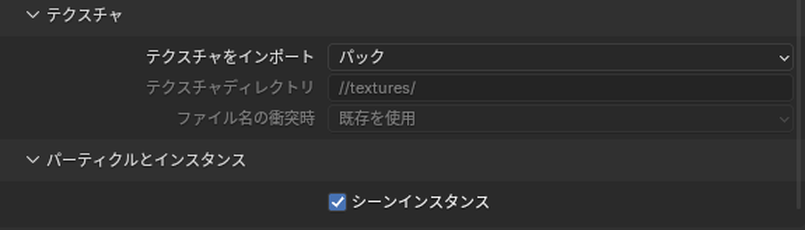
テクスチャの下の2つの設定は、テクスチャをインポートがコピーのときだけ効きます。
| まとまり | 設定 | 最初の値 | 中身 |
|---|---|---|---|
| テクスチャ | 「テクスチャをインポート」 | パック | .usdzから画像を取り出す方法。なし=取り出さない(マテリアルの画像が見つからないことがある)。パック=.blendのファイルに入れる。コピー=「テクスチャディレクトリ」にコピーする |
| テクスチャ | 「テクスチャディレクトリ」 | //textures/ | 「コピー」のときのコピー先。最初の値は.blendからの相対パスなので、先に.blendを保存しておく |
| テクスチャ | 「ファイル名の衝突時」 | 既存を使用 | 同じ名前の画像があるとき、既存を使用=コピーせず今あるものを使う。上書き=上書きする |
| パーティクルとインスタンス | 「シーンインスタンス」 | オン | USDのインスタンスを、コレクションのインスタンスとして読み込む。オフでは、複製として読み込む |
.usdzを読み込むと、画像は.blendのファイルに入りました(パック)。.usdcを読み込むと、画像はファイルの場所を参照したままでした。
属性の型
読み込みと書き出しのどちらでも、形に付けた値(Primvar)は、Blenderの属性にある型だけを扱います。対応は次の表のとおりです。
| Blenderの型 | USDの型 |
|---|---|
| ブーリアン | bool |
| 8ビット整数 | uchar(読み込みで符号付きに、書き出しで符号なしに変える) |
| 整数 | int |
| Float | float |
| ベクトル | float3 |
| 2Dベクトル | float2・texCoord2f |
| カラー | color4f(displayColorは、アルファ1のcolor3fとして読み書きする) |
| Byteカラー | color4f(小数の値に変えて書く) |
| クォータニオン | quatf |
64ビットの整数、符号なしの整数、倍精度と半精度の小数は扱いません。float4も、カラーやクォータニオンとしては扱いません。
建築のデータを渡すときに見直す設定
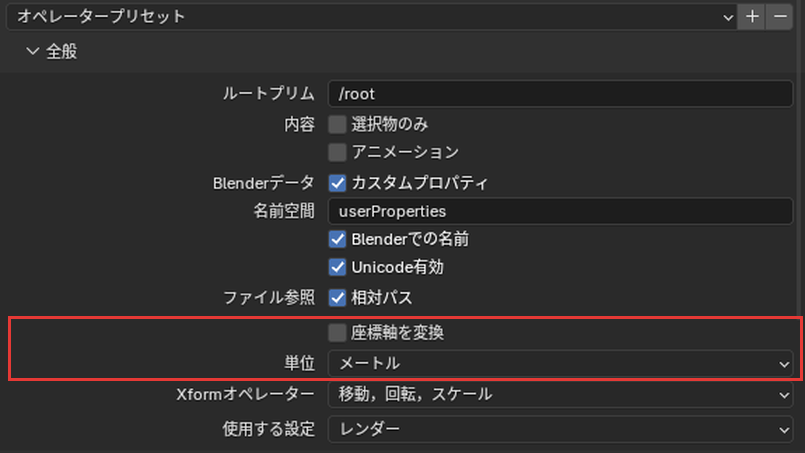
建物のシーンをUSDで渡すときに、書き出しの画面で見直す設定は、次の5つです。
- 選択物のみ:渡すものを選んでチェックを入れる。選んでいない親は空の変換として書かれる
- ファイルの拡張子:画像まで1つで渡すなら.usdz。.usdcで渡すなら「textures」フォルダごと渡す
- 座標軸を変換:相手のソフトが上向きの軸の指定を読まず、上をYとして開くならオン
- 単位:相手のソフトの単位がミリメートルなどなら合わせる。大きさは、いちばん上のプリムのスケールで保たれる
- Unicode有効:名前に日本語があり、相手のソフトのUSDが24.03より前ならオフ
マテリアルは、画像テクスチャをプリンシプルBSDFの「ベースカラー」につなぐような簡単な組み方にします。カメラは透視投影にしておきます。
テクスチャが反映されない・読み込めないとき
USDで起きやすいことは、次の8つです。
- 渡した先でテクスチャが反映されない
- 渡した先で大きさや向きが違う
- 隠したオブジェクトが書き出される・カメラが渡らない
- 読み込んだオブジェクトの名前が変わる
- 受け取ったUSDの一部が入らない
- 受け取ったUSDの画像が見つからない
- 読み込んだ形が大きい・小さい・Blenderが落ちる
- 読み込んだのに、何も表示されない
渡した先でテクスチャが反映されない
.usdcで書き出したときは、画像がUSDの隣の「textures」フォルダに入ります。フォルダごと渡すか、拡張子を.usdzにして画像まで1つのファイルで渡してください。
画像があるのに質感が合わないときは、マテリアルの組み方を見てください。
書き出しのプレビューサーフェスが扱うのは、プリンシプルBSDF・ディフューズBSDF・画像テクスチャ・UVマップ・カラー分離だけです。
ほかのノードの模様はCyclesのベイク(模様を画像に焼き付ける機能)で画像にしてから貼り直してください。
それでも反映されないときは、相手のソフトの説明で、USDのプレビューサーフェスとMaterialXへの対応を確かめてください。
渡した先で大きさや向きが違う
最初の設定では、USDに「上はZ、1単位は1メートル」と書かれます。相手のソフトがこの指定を読まず、上をYとして開くと、建物は床に倒れて見えます。
床に倒れて見えたら、座標軸を変換をオンにして書き出し直してください。上の向きがYになり、いちばん上のプリムにXの-90°の回転が付きました。
大きさが100倍や1000分の1に見えたら、相手のソフトが1単位を何として読むかを聞き、単位をそれに合わせて書き出し直します。
単位をミリメートルにすると、1単位が0.001メートルになり、いちばん上のプリムに1000倍のスケールが付きました。
隠したオブジェクトが書き出される・カメラが渡らない
アウトライナーの目の絵で隠しただけのオブジェクトは、書き出されます。書き出したくないものは、選択物のみで外すか、レンダーで無効にしてください。
平行投影のカメラは、空の変換になって書き出されません。カメラを渡すときは、透視投影にしておきます。
読み込んだオブジェクトの名前が変わる
Blenderから書き出した.usdcを読み込み直すと、オブジェクトの名前は、元のオブジェクトの名前でなく、メッシュ・ライト・カメラのデータの名前になりました。
読み込みの親のXformと統合をオフにすると、元のオブジェクトの名前のエンプティが残り、その子にデータの名前のメッシュが入ります。
受け取ったUSDの一部が入らない
USDは、ほかのファイルを参照したり、いくつかのレイヤーを重ねたりして組めますが、Blenderの読み込みはレイヤーと参照をまだ扱いません。
家具などをほかのファイルの参照で組んだUSDは、その部分が入らないことがあります。
渡した人に、参照とレイヤーを1つのファイルにまとめて書き出してもらえるかを聞いてください。
受け取ったUSDの画像が見つからない
.usdzは、画像が最初の設定で.blendのファイルに入ります(テクスチャをインポート=パック)。
.usdや.usdcは、画像をファイルの場所で参照したままです。受け取ったときのフォルダの並び(「textures」フォルダなど)のまま置いて、読み込み直してください。
読み込んだ形が大きい・小さい・Blenderが落ちる
USDに書かれた1単位の長さは、単位変換スケールを適用(最初はオン)で、読み込むときに大きさへ入ります。それでも合わないときは、スケールで倍率を掛けて読み込み直します。
ほかのソフトで作ったUSDで、読み込みや編集のときにBlenderが落ちるなら、メッシュを検証をオンにして読み込み直してください。読み込みは遅くなりますが、壊れたデータを直してから入ります。
読み込んだのに、何も表示されない
可視プリミティブのみがオンだと、見えないプリムは読み込まれません。読み込みのパスマスクに何か入っていないかも見てください。
アウトライナーに読み込んだオブジェクトが増えているのに見えないときは、3Dビューポートのビュー→すべて表示(Homeキー)で全体を見られます。
USDの設定を決めて、建築のデータを渡そう
USDは、形・ライト・カメラ・マテリアルを含むシーンを受け渡す形式で、画像は「textures」フォルダか.usdzで渡します。この記事で解説した手順と設定は、次の5つです。
- 書き出す:選択物のみにチェックを入れ、拡張子を.usdcか.usdzにしてUSDをエクスポート
- 書き出しの設定:上の向きは座標軸を変換、大きさは単位、画像はテクスチャをエクスポート
- 読み込む:Universal Scene Description (.usd*)で読み込み、.usdzの画像は.blendに入る
- 読み込みの設定:大きさは単位変換スケールを適用とスケール、名前は親のXformと統合
- 反映されないとき:「textures」フォルダか.usdzで画像を渡し、マテリアルは簡単な組み方にする
まずは小さな箱を1つ書き出し、相手のソフトで画像と大きさと向きを確かめてもらってから、建物のシーンを渡してください。
あわせて読みたい
- BlenderのFBX・OBJ・glTF・USDの選び方|書き出したモデルのテクスチャが消えないようにする — USDとほかの形式のどれで渡すかを決めたいとき
- BlenderのFBXのエクスポートとインポート|書き出しと読み込みの設定 — 3ds MaxなどのCGソフトに渡すFBXの、全部の設定を知りたいとき
- BlenderのOBJのエクスポートとインポート|書き出しと読み込みの設定 — 形だけを多くのソフトに渡すOBJの、全部の設定を知りたいとき
- BlenderのglTFのエクスポートとインポート|書き出しと読み込みの設定 — Webやアプリで開くglTFの、全部の設定を知りたいとき
Blenderで建築パースを作る方法は、建築3DCGコース(Blender)で学べます。
会員登録(無料)
記事やテーマのお気に入り・学習履歴・フォローが使えます。

この記事について
PERSC編集部が、建築の制作に関わる知識を実務目線で整理しています。内容は公開・更新日時点の情報にもとづきます。誤りや古い情報にお気づきの場合はお問い合わせよりご連絡ください。