
Blenderの背景透過とシャドウキャッチャー|写真に合成できる画像の書き出し
- 背景を透過したPNGを書き出したい
- 透過したのに背景が黒くなる
- 影だけを写真に合成したい
Blender(ブレンダー)で書き出した画像は、最初の設定では背景の色(ワールド=シーンの背景の色や光の設定)まで写り、写真に重ねると背景が残ります。
背景を透明にするのはフィルムの透過で、地面の影だけを残すのはシャドウキャッチャーです。
この記事で解説するのは、Cycles(サイクルズ・光の跳ね返りまで計算するレンダーエンジン)で背景を透明にし、地面をシャドウキャッチャーにして保存する手順です。
背景が黒くなるときの直し方も分かります。
画面:Blender 5.2.2 LTS(日本語の表示)始める前に
この記事では、F12キーで画像を計算することを「書き出す」、画像をファイルにすることを「保存する」と書きます。例の書き出しと画面の条件は、次の3つです。
- 例の部屋は、床(平面)の上の台に、金属の球とガラスの箱を置いたシーン。壁は、オブジェクトの可視性のレンダーのチェックを外して、書き出しに写さないようにした
- 960×540 で、Cycles を GPU(NVIDIA GeForce RTX 4060)で書き出した。画面に出ているデバイス(CPU)と解像度は、書き出しの条件と違い、最初の値のまま
- 地面の手順の画面は、起動した直後のシーンで撮った。立方体は、平面に埋まらないように、位置の Z を 1 m にして上げてある
フィルムの透過とシャドウキャッチャーとは
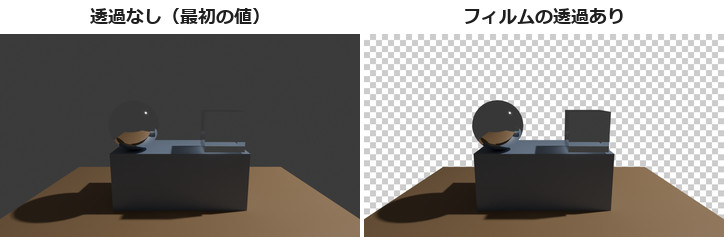
フィルムの透過は、書き出す画像の背景(ワールド)の所を、透明にする設定です。
シャドウキャッチャーにしたオブジェクトは、落ちる影と、つやがあるときは周りの物の映り込みだけが書き出され、そのものは写りません。
2つを合わせると、建物と地面の影だけが写った、写真に重ねられる画像を書き出せます。
フィルムの透過を入れる
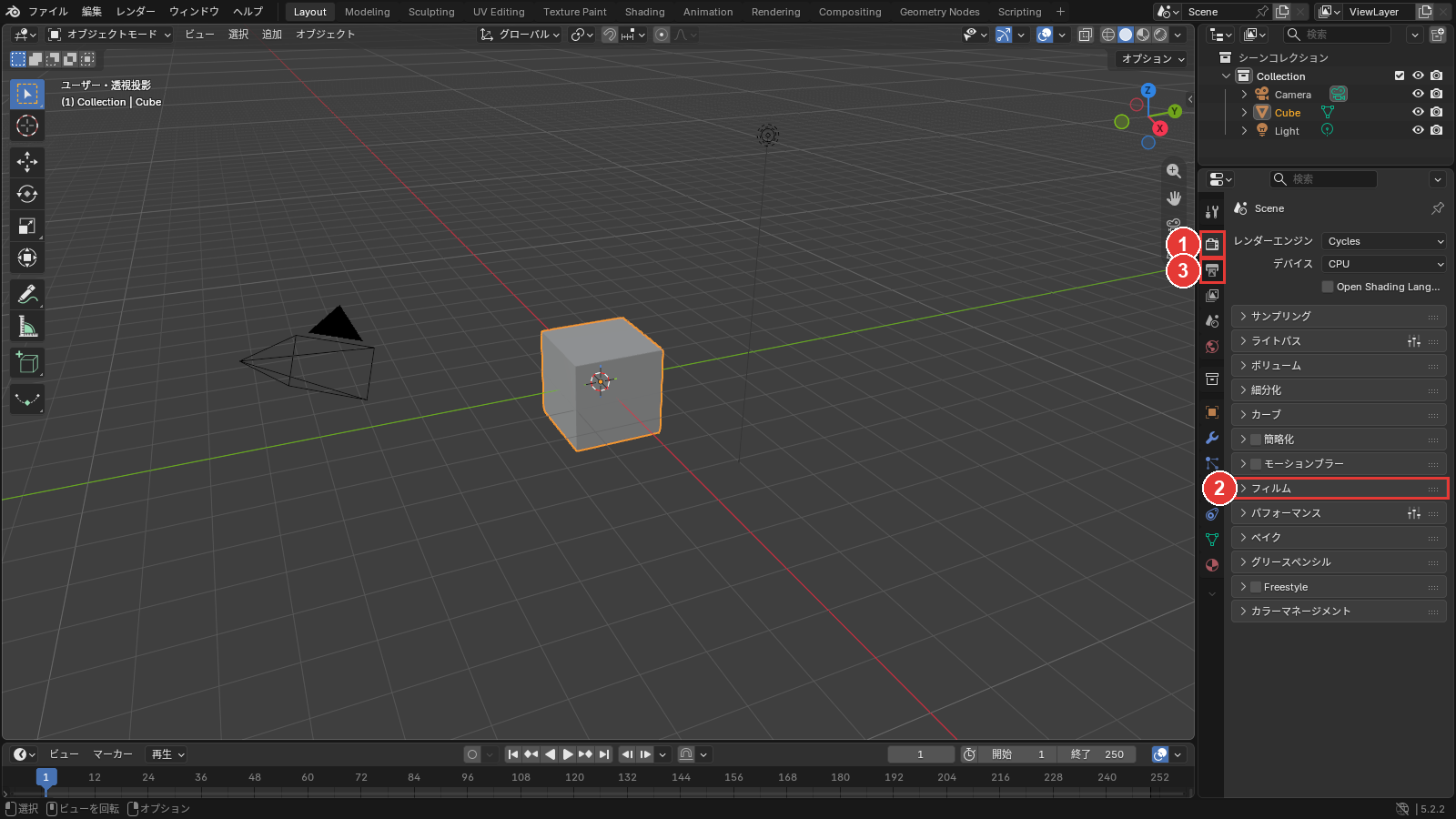
背景は、①のレンダーのタブで、②のフィルムの透過にチェックを入れて透明にします。手順は、次の2つです。
- フィルムのパネルを開く
- 透過のチェックの欄を押す
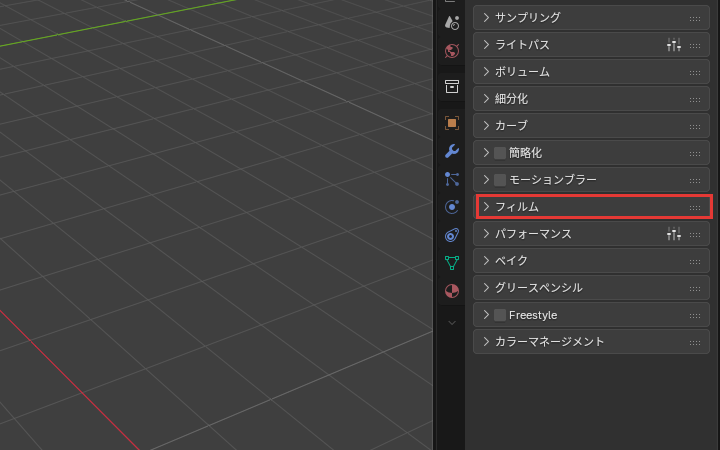
「フィルム」
①のレンダーのタブで、②のフィルムの名前を押します。
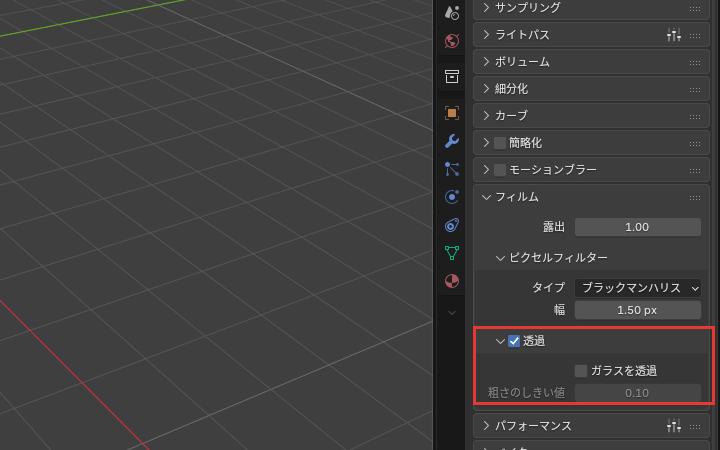
フィルムのパネルが開き、露出・ピクセルフィルター・透過の欄が出ました。
「透過」
透過のチェックの欄を押します。
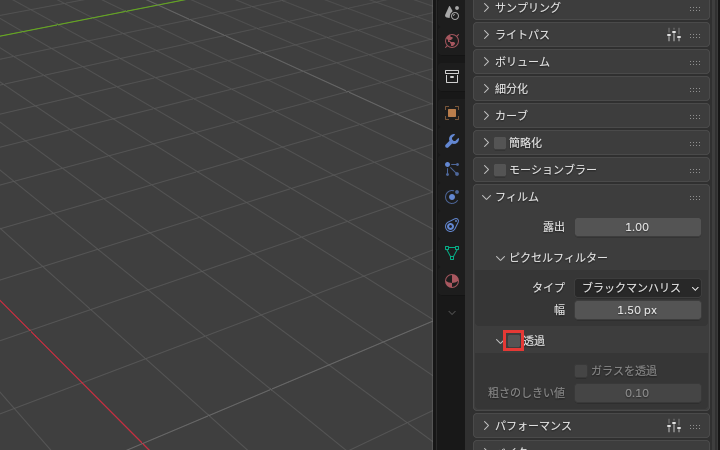
チェックが入り、その下のガラスを透過の欄が選べるようになりました。
これで、フィルムの透過を入れられました。F12キーで書き出すと、背景(ワールド)の所が透明な画像になります。
ガラスを透過にもチェックを入れると、ガラスの向こうの背景も透明になります。ガラス越しに写真を見せたいときは、こちらも入れてください。
地面をシャドウキャッチャーにする
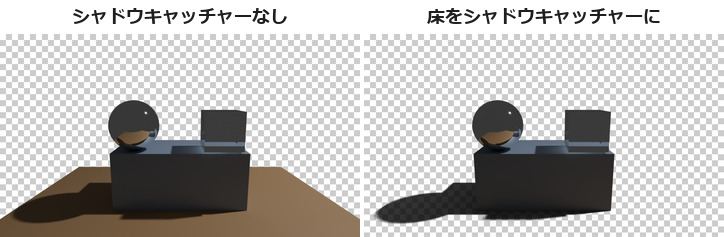
地面の影だけを残すには、地面の平面を選び、オブジェクトのタブの可視性でシャドウキャッチャーにチェックを入れます。地面の平面が無いときは、足すところから始めます。
手順は、次の6つです。
- 3Dビューポートの追加を押す
- メッシュに重ねて平面を押す
- Sキーを押し、5 と打ってEnterキーを押す
- オブジェクトのタブを押す
- 可視性の名前を押す
- シャドウキャッチャーのチェックの欄を押す
「追加」
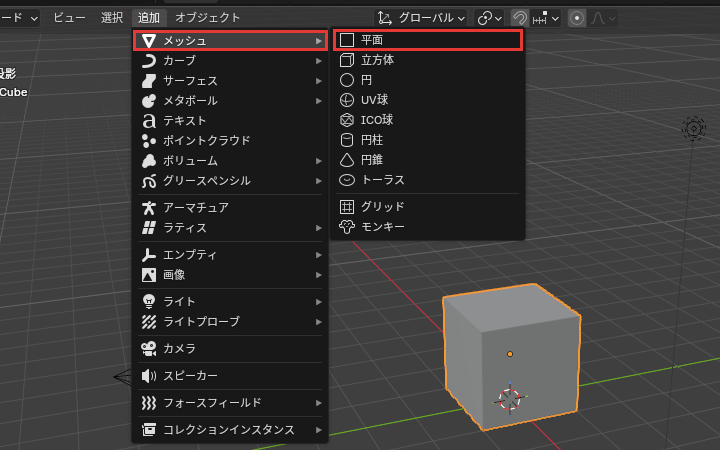
3Dビューポートの上の帯(ヘッダー)の追加を押します。
追加のメニューが開きました。
「メッシュ」
メッシュにポインターを重ね、出た一覧の平面を押します。
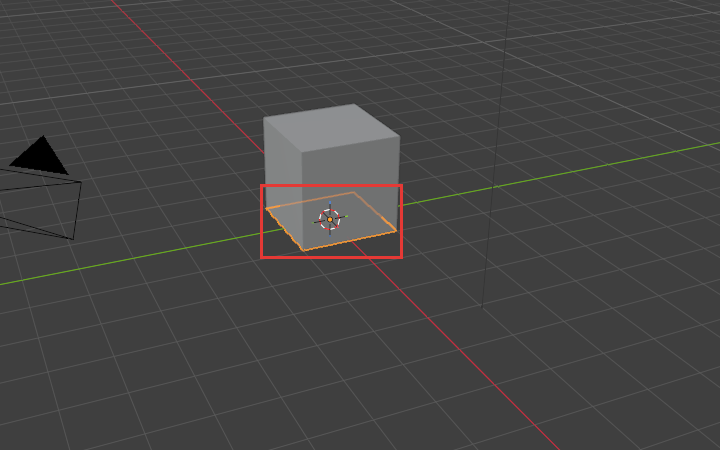
3Dカーソル(新しい物が置かれる場所の印。最初は原点)の場所に、2 m 四方の平面が置かれました。
「S」
ポインターを3Dビューポートに置いたまま、Sキーを押し、5 と打ってEnterキーを押します。
平面が5倍の 10 m 四方になり、立方体のまわりまで広がりました。
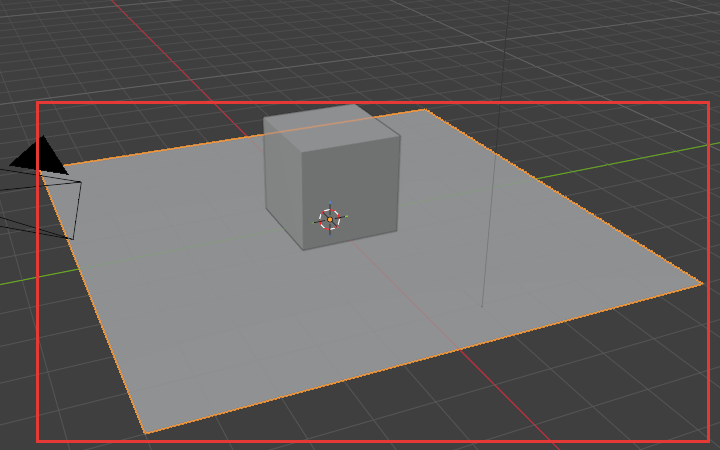
自分の建物では、5 の代わりに、建物の影の先まで覆える倍率を打ってください。
オブジェクトの
平面が選ばれたまま、プロパティエディターのオブジェクトのタブ(オレンジの四角の印)を押します。
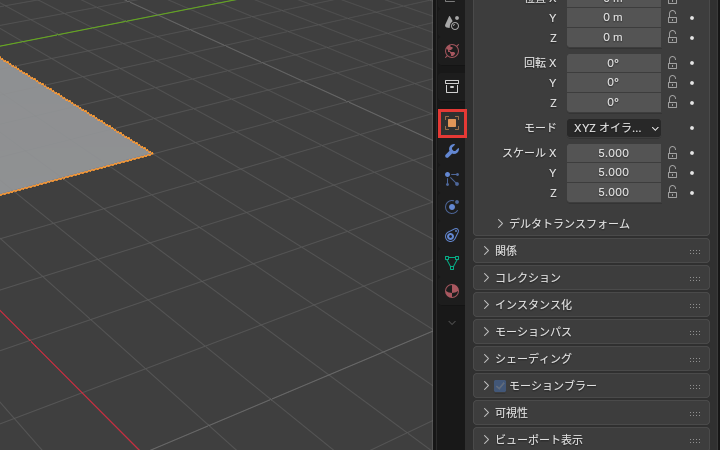
選んだ平面の、オブジェクトの設定が出ました。
「可視性」
可視性の名前を押します。
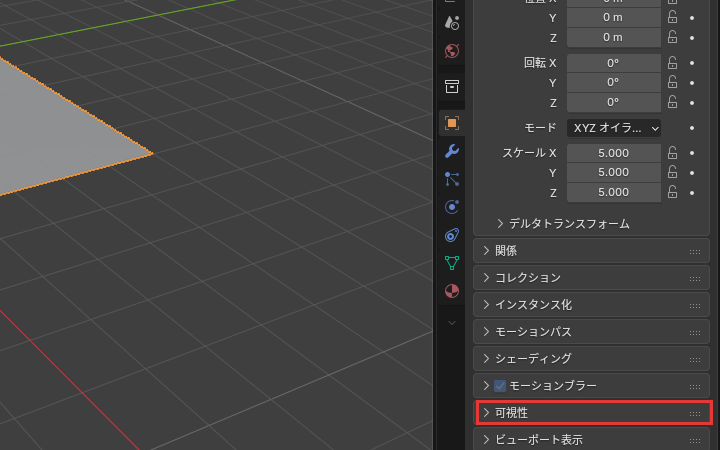
可視性のパネルが開き、マスクのシャドウキャッチャーの欄が出ました。
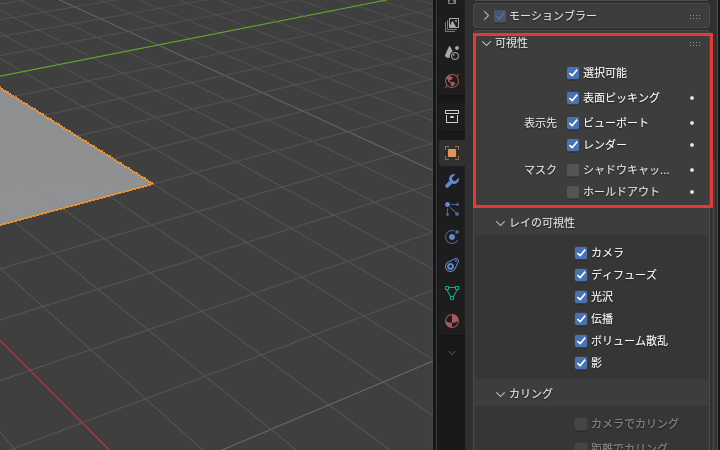
「シャドウキャッチャー」
マスクのシャドウキャッチャーのチェックの欄を押します。欄の名前は、画面では途中で切れて見えます。
チェックが入りました。
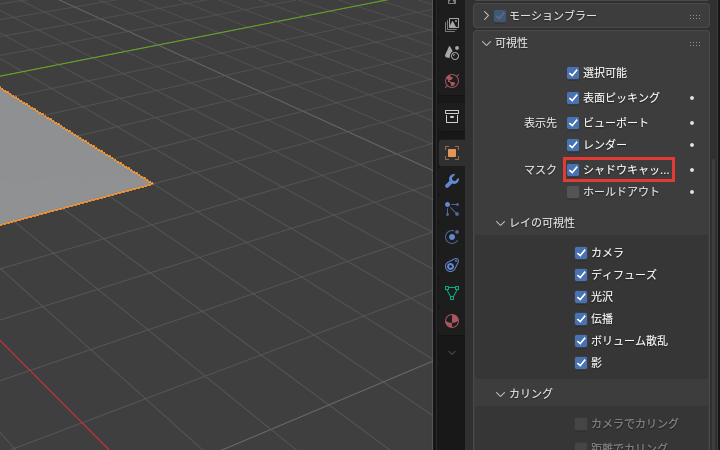
これで、地面をシャドウキャッチャーにできました。F12キーで書き出すと、地面の所は影だけが写ります。
平面は、建物の足もとの高さに置いてください。原点より上に建物の足もとがあるときは、平面の位置の Z を同じ高さにします。
もう地面の平面があるときは、手順 1〜3 を飛ばし、3Dビューポートで地面を押して選んでから、手順 4 に進んでください。
RGBAで保存する
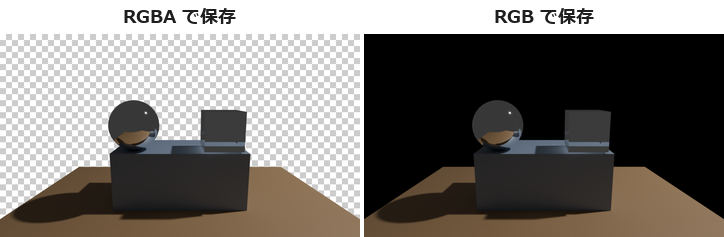
透明な所を残すには、③の出力のタブで、カラーをRGBAにして保存します。RGBA の A は、透明さ(アルファ)の情報です。
手順は、次の2つです。
- ③の出力のタブを押す
- 出力のパネルのカラーのRGBAを押す
「出力」
プロパティエディターの、③の出力のタブ(プリンターの印)を押します。
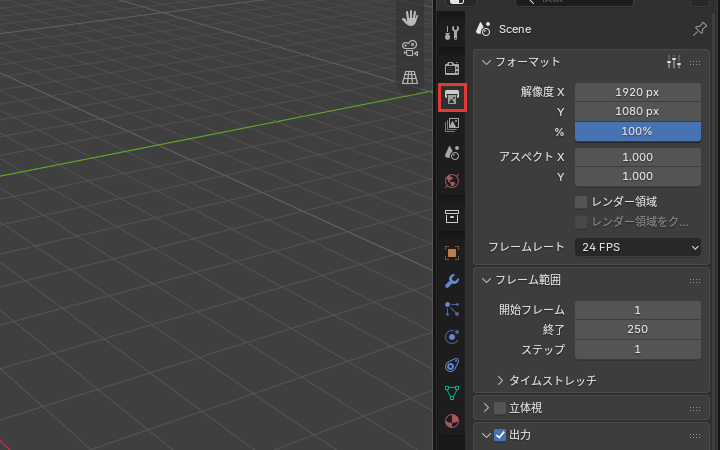
フォーマット・フレーム範囲・立体視・出力のパネルが出ました。
「カラー」
出力のパネルのカラーで、RGBAを押します。
RGBAが青くなり、選ばれました。保存の形式(ファイルフォーマット)が PNG なら、最初からRGBAが選ばれていて、青いままです。
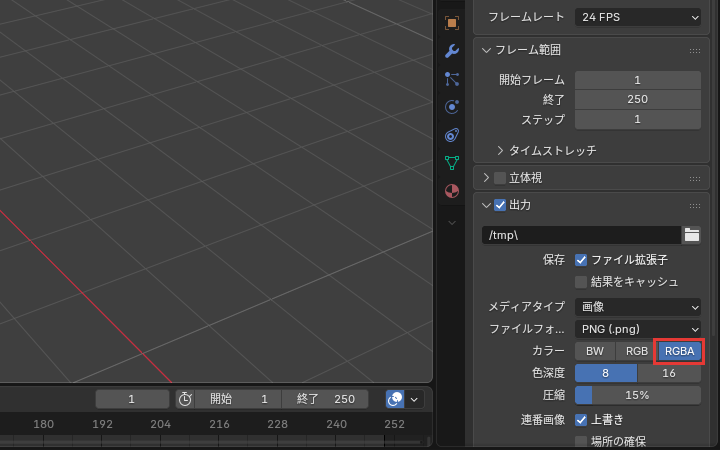
これで、透明な所を残して保存できるようになりました。透過を入れたあとは、F12キーで書き出し直してから保存してください。
レンダーの窓の画像のメニューの名前を付けて保存で開く保存の画面にも、カラーの欄があります。保存の画面のカラーは、出力のタブで選んだ値で開きます。
ファイルフォーマットを JPEG にすると、カラーはBWとRGBだけになり、RGBAを選べません。
背景が黒くなる・影が残らないとき
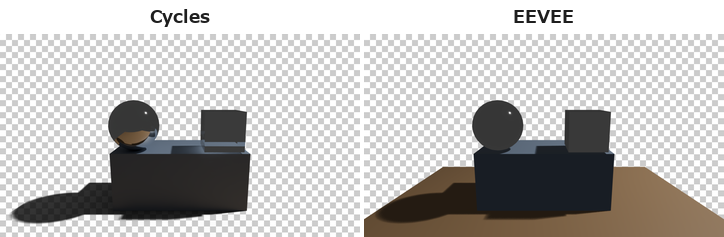
背景が黒くなる・影が残らないときは、次の2つの症状から当てはまるものを探してください。
- 透過したのに背景が黒くなる
- シャドウキャッチャーの欄が無い・床がそのまま写る
透過したのに背景が黒くなる
保存した画像のカラーがRGBだと、透明な所が黒くなります。RGBAにして、PNG で保存し直してください。
透過を入れる前に書き出した画像を保存したときも、背景は透明になりません。F12キーで書き出し直してから保存してください。
シャドウキャッチャーの欄が無い・床がそのまま写る
可視性のマスクの欄は、レンダーエンジンが Cycles のときだけ出ます。EEVEE では欄が無く、例の部屋で書き出すと床がそのまま写りました。
①のレンダーのタブのレンダーエンジンをCyclesにしてから、チェックを入れてください。
どちらでもないときは、保存の手順をBlenderのレンダリングの実行と画像の保存で見直してください。
背景を透過して、写真に合成できる画像を書き出そう
フィルムの透過とシャドウキャッチャーを合わせると、写真に重ねられる画像を書き出せます。この記事で解説したことは、次の3つです。
- フィルムの透過:レンダーのタブのフィルムの透過にチェックを入れる
- シャドウキャッチャー:地面の平面の可視性でシャドウキャッチャーにチェックを入れる。Cycles だけで効く
- 保存:出力のタブのカラーをRGBAにして、PNG で保存する。RGB では透明な所が黒くなる
まずは自分のシーンで、地面をシャドウキャッチャーにして透過で書き出し、写真に重ねてみてください。
あわせて読みたい
- Blenderのレンダリングの実行と画像の保存|結果の確認と保存 — 書き出した画像を保存したいとき
- Blenderのレンダリングエンジンの違い|Cycles・EEVEE・Workbench — Cycles と EEVEE のどちらを使うか決めたいとき
- BlenderのGPUレンダリング|設定とトラブル対応 — Cycles の書き出しを GPU で速くしたいとき
Blenderで建築パースを作る方法は、建築3DCGコース(Blender)で学べます。
会員登録(無料)
記事やテーマのお気に入り・学習履歴・フォローが使えます。

この記事について
PERSC編集部が、建築の制作に関わる知識を実務目線で整理しています。内容は公開・更新日時点の情報にもとづきます。誤りや古い情報にお気づきの場合はお問い合わせよりご連絡ください。