
Blenderのコマンドラインレンダリング|まとめて書き出す方法
- 画面を使わずにレンダリングしたい
- 何枚もまとめて書き出したい
- コマンドのオプションを知りたい
Blender(ブレンダー)で書き出すときは、ふつうは画面を開いてF12キーを押します。コマンドプロンプトから書き出す方法なら、画面を開く必要がありません。
この記事では、Windows のコマンドプロンプトから、1枚と連番を書き出す手順を解説します。よく使うオプションの一覧と、書く順の決まりも分かります。
画面:Blender 5.2.2 LTS・Windows 11 のコマンドプロンプト始める前に
この記事の例の条件は、次の3つです。
- Blender は、インストーラーで入れた
C:\Program Files\Blender Foundation\Blender 5.2にある。ほかの版では、最後の数字がその版の数字になる - 書き出す .blend ファイルは
C:\dev\_tools\b11cli\room.blend(起動した直後のシーンを保存したもの)。画像も同じフォルダに保存した。自分のときは、自分の .blend ファイルの場所に置き替えて打つ - 日本語の Windows では、パスの区切りの文字(バックスラッシュ)が、円の記号で出ることがある。どちらで出ても同じ文字
コマンドラインレンダリングとは

-b(赤い枠)コマンドラインレンダリングは、Blender の画面を開かずに、コマンドで .blend ファイルを読み込んで書き出す方法です。
blender.exe のすぐあとの -b が、画面を開かずに Blender を動かすオプションにあたります。
1枚を書き出す
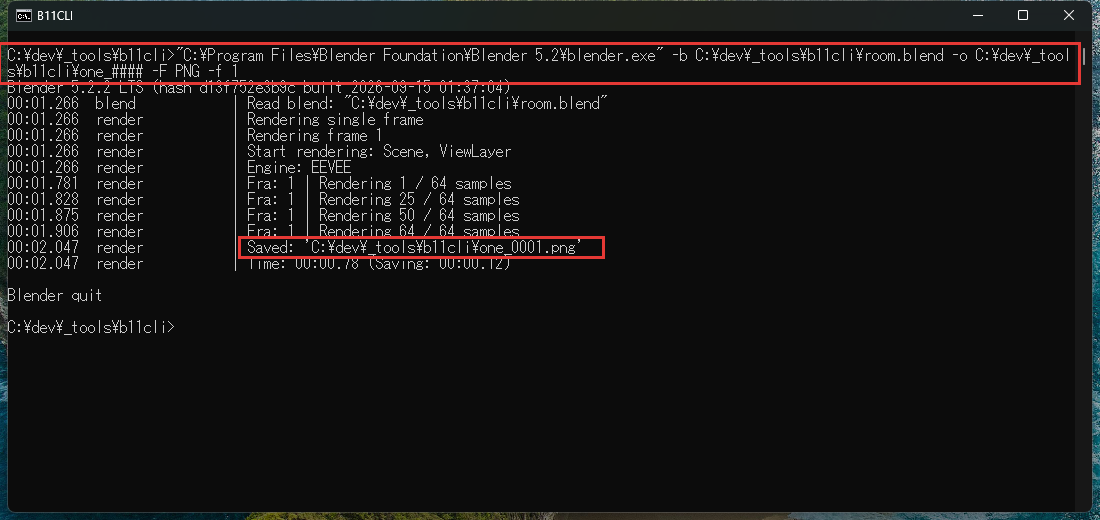
1枚を書き出すには、コマンドプロンプトで、blender.exe の場所に続けて -b・.blend ファイル・出力先・-f 1 を打ちます。手順は、次の2つです。
- コマンドプロンプトを開く
- 書き出すコマンドを打ってEnterキーを押す
コマンドプロンプトを
Windows の検索の欄に cmd と打ち、出てきたコマンド プロンプトを押します。
コマンドプロンプトの窓が開きました。
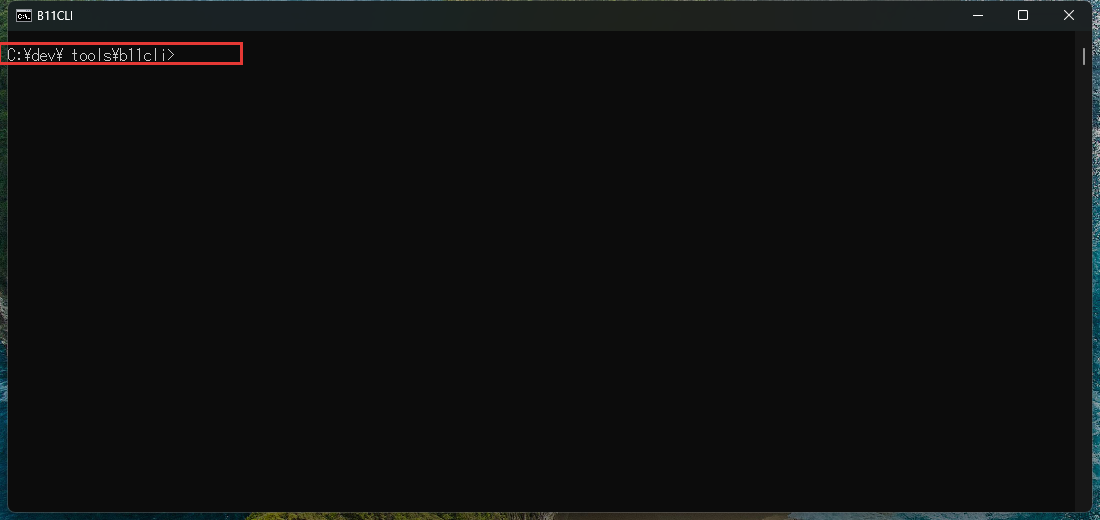
書き出すコマンドを
次のコマンドを打って、Enterキーを押します。
"C:\Program Files\Blender Foundation\Blender 5.2\blender.exe" -b C:\dev\_tools\b11cli\room.blend -o C:\dev\_tools\b11cli\one_#### -F PNG -f 1
書き出しが進み、Saved: 'C:\dev\_tools\b11cli\one_0001.png' と出て、最後に Blender quit と出ました。
Saved: の行(赤い枠)これで、1枚を書き出せました。
-F PNG は保存の形式を PNG にする指定で、-f 1 は1フレーム目を1枚書き出す指定です。-o の #### はフレームの番号に置き替わり、例では one_0001.png になりました。
Blender の場所は、名前に空白があるので " で囲みます。囲まないと、次のように出て、書き出しが始まりません。
'C:\Program' は、内部コマンドまたは外部コマンド、
操作可能なプログラムまたはバッチ ファイルとして認識されていません。
.blend ファイルや出力先の名前に空白や日本語が入るときも、" で囲みます。例では、次のように .blend ファイルと出力先の両方を囲むと、読み込んで保存できました。
"C:\Program Files\Blender Foundation\Blender 5.2\blender.exe" -b "C:\dev\_tools\b11cli\テスト 邸\room.blend" -o "C:\dev\_tools\b11cli\テスト 邸\one_####" -F PNG -f 1
例では、.blend ファイルに保存してあったレンダーエンジンの EEVEE で書き出されました(画面の Engine: EEVEE の行)。
連番を書き出す
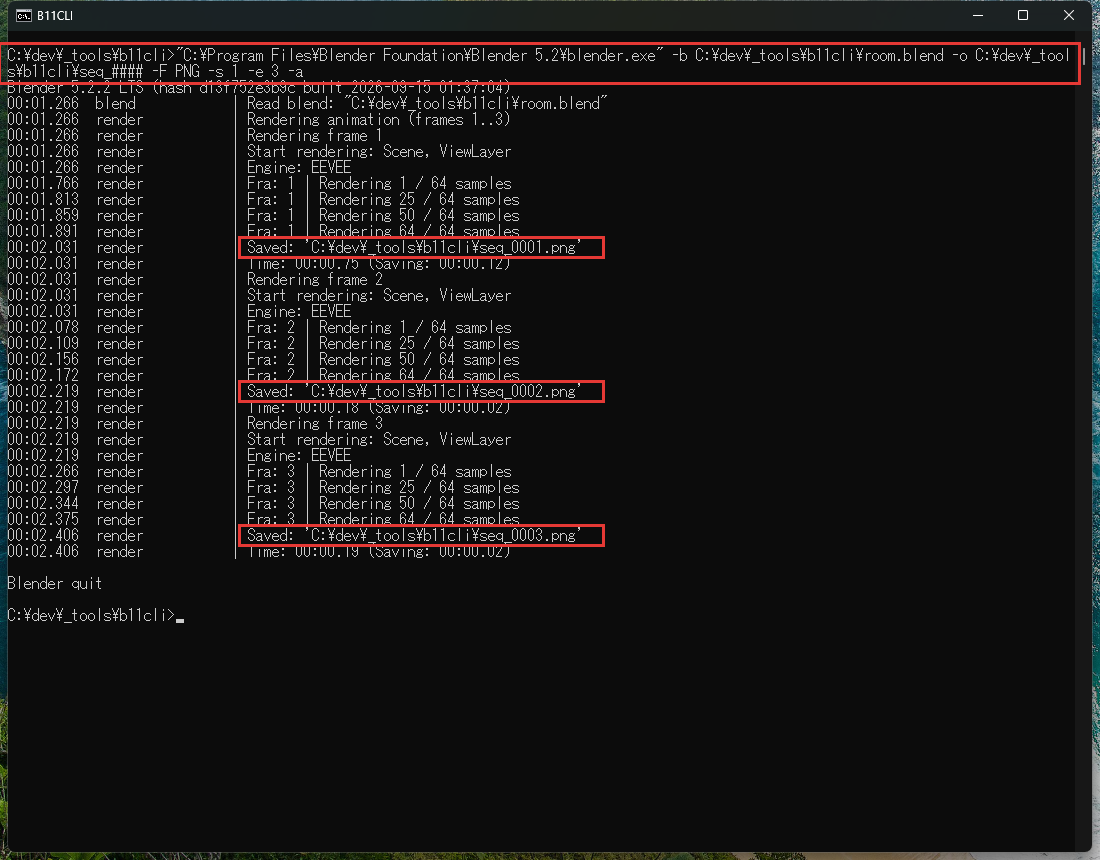
Saved: の行(赤い枠)が3つ出るアニメーションのように何枚も書き出すには、-s で始めのフレーム、-e で終わりのフレームを決め、最後に -a を付けます。
連番の
コマンドプロンプトで、次のコマンドを打ってEnterキーを押します。
"C:\Program Files\Blender Foundation\Blender 5.2\blender.exe" -b C:\dev\_tools\b11cli\room.blend -o C:\dev\_tools\b11cli\seq_#### -F PNG -s 1 -e 3 -a
Saved: の行が3つ出て、seq_0001.png・seq_0002.png・seq_0003.png が保存されました。
これで、連番を書き出せました。-s 1 -e 300 のように数を替えると、300 枚まで続けて書き出せます。
-s と -e を書かずに -a だけにすると、.blend ファイルの出力のタブのフレーム範囲で書き出されます。例では、1〜250 フレーム目でした。
よく使うオプション

-b・-o・-F PNG・-s 1 -e 3 -aコマンドラインレンダリングでよく使うオプションは、次の9つです。短い書き方と長い書き方は、どちらで打っても同じです。
| オプション | 長い書き方 | 決めること |
|---|---|---|
-b | --background | 画面を開かずに動かす |
-f | --render-frame | そのフレームを1枚書き出して保存する |
-a | --render-anim | 始めから終わりのフレームまで書き出す |
-s | --frame-start | 始めのフレーム |
-e | --frame-end | 終わりのフレーム |
-o | --render-output | 出力先のフォルダとファイルの名前。# はフレームの番号になる |
-F | --render-format | 保存の形式(PNG・JPEG・TIFF など) |
-E | --engine | レンダーエンジン(CYCLES・BLENDER_EEVEE・BLENDER_WORKBENCH) |
-t | --threads | 書き出しに使うスレッドの数。0 にすると、CPU の数だけ使う |
オプションは、書いた順に効きます。-o・-F・-s・-e は、-f や -a より前に書きます。
例では、-o を -f 1 のあとに書くと、書き出しが先に始まりました。画像は -o の場所ではなく、.blend ファイルの出力のタブで決めてあった C:\tmp\ に保存されました。
.blend ファイルの名前も、-o より前に書きます。.blend ファイルを読み込むと、その前に決めた出力先は、.blend ファイルの出力のタブの保存先に置き替わります。
コマンドで、何枚も続けて書き出そう
コマンドラインレンダリングは、Blender の画面を開かずに、コマンドで .blend ファイルを書き出す方法です。この記事で解説したことは、次の3つです。
- 1枚を書き出す:
"<blender.exe の場所>" -b <.blend> -o <出力先> -F PNG -f 1 - 連番を書き出す:
-f 1のかわりに-s 1 -e 3 -a - よく使うオプション:書く順は .blend ファイル →
-o・-F・-s・-e→ 最後に-fか-a
まずは自分の .blend ファイルで、1枚だけをコマンドで書き出してみてください。
あわせて読みたい
- Blenderのレンダリングの実行と画像の保存|結果の確認と保存 — 画面から書き出して保存したいとき
- Blenderのレンダリングエンジンの違い|Cycles・EEVEE・Workbench — Cycles と EEVEE のどちらを使うか決めたいとき
- BlenderのGPUレンダリング|設定とトラブル対応 — Cycles の書き出しを GPU で速くしたいとき
Blenderで建築パースを作る方法は、建築3DCGコース(Blender)で学べます。
会員登録(無料)
記事やテーマのお気に入り・学習履歴・フォローが使えます。

この記事について
PERSC編集部が、建築の制作に関わる知識を実務目線で整理しています。内容は公開・更新日時点の情報にもとづきます。誤りや古い情報にお気づきの場合はお問い合わせよりご連絡ください。