- ソフト・サービス
- ComfyUI
- ComfyUIの画像の編集
- ComfyUIのアウトペイント(アウトペインティング)|画像の外の描き足し
ComfyUI
ComfyUIのアウトペイント(アウトペインティング)|画像の外の描き足し
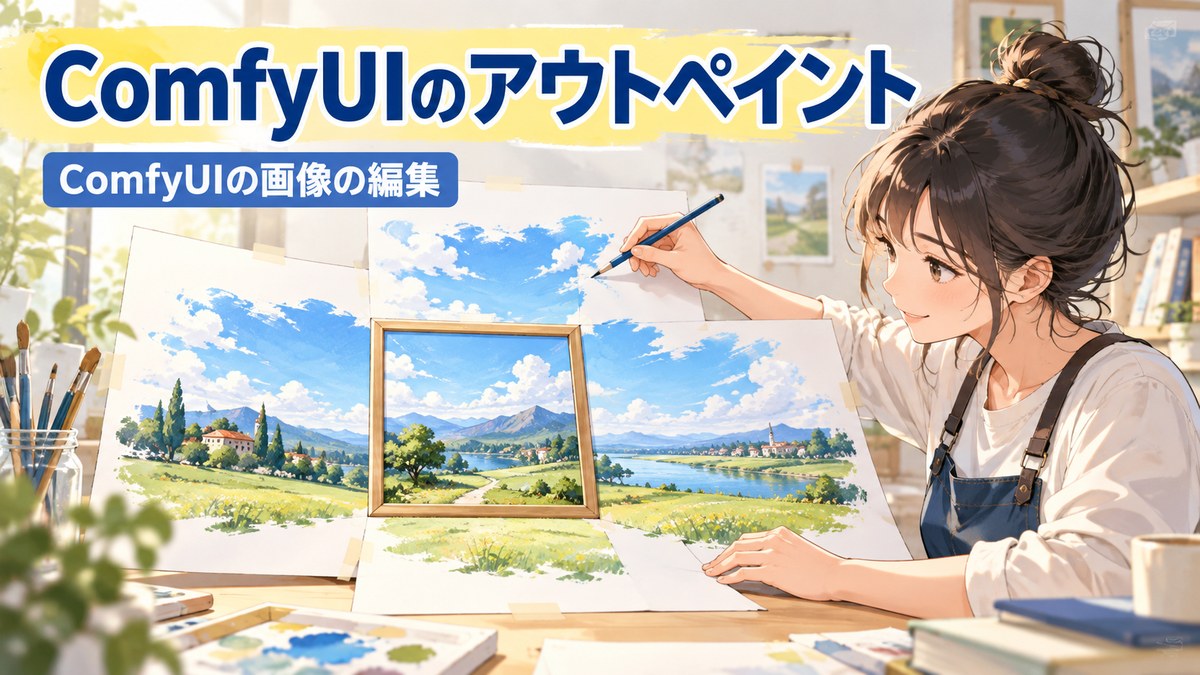
ComfyUIのアウトペイント(アウトペインティング)|画像の外の描き足し
- アウトペイントで、画像の外側を描き足すには?
- outpainting のワークフローの組み方がわからない
- feathering の値で、つなぎ目がどう変わるかを知りたい
外観の画像で、建物は良いのに左右が切れていて、狭く見えることがあります。大きい画像として作り直せばよいと思うかもしれませんが、作り直すと建物の形まで変わることがあります。
ComfyUI(コンフィユーアイ)のアウトペイント(アウトペインティング、英語で outpainting)は、画像の外側に余白を足し、その余白に続きの景色を描き足すことです。
この記事で解説するのは、アウトペイントのワークフローの組み方と、「アウトペイント用に画像をパッド」の設定です。
フェザリング(つなぎ目をぼかす幅)と描き足す幅で、つなぎ目と描かれる物がどう変わるかも分かります。
画面:ComfyUI v0.37.0 ポータブル版(Windows・2026年9月)アウトペイントを始める前に
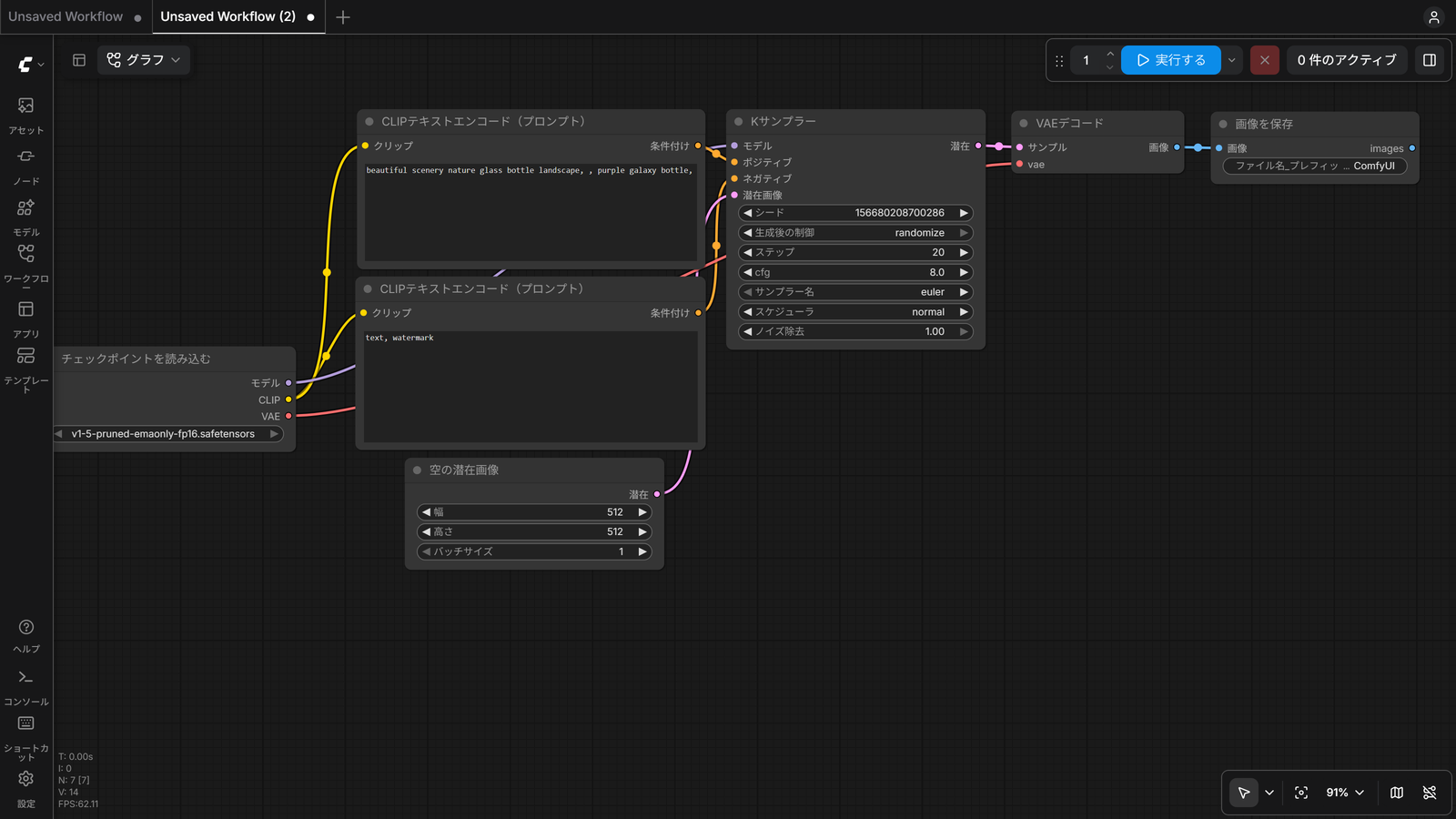
アウトペイントを始める前に知っておくことは、次の4つです。
- 使うモデルは、インペイント用のモデル
512-inpainting-ema.safetensors(Stable Diffusion 2 系)。Hugging Face(AI のモデルを配るサイト)の Comfy-Org/stable_diffusion_2.1_repackaged で配られている - モデルの置き場所は、ふつうのチェックポイント(画像を作るモデルのファイル)と同じ
ComfyUI/models/checkpoints。ポータブル版ではComfyUI_windows_portable\ComfyUI\models\checkpointsにあたる - ノード(処理を1つずつ受け持つ部品)は、キャンバス(ノードを並べる真ん中の広い所)の何も無い所をダブルクリックして開く「ノード検索」に、名前を打って置く
- この記事では、ノードの名前を日本語の表示で書いた。画面が英語なら、左の列の設定(歯車)を押し、Language を日本語にする
この記事では、手元の外観の画像を1枚使い、左右に 192 ピクセルずつ余白を足して描き足します(作例は 512×512)。
手順は、ComfyUI を開くと出る、文章から画像を作るワークフロー(この節の頭の画面)を作り替える形です。
アウトペイントのワークフローを組む
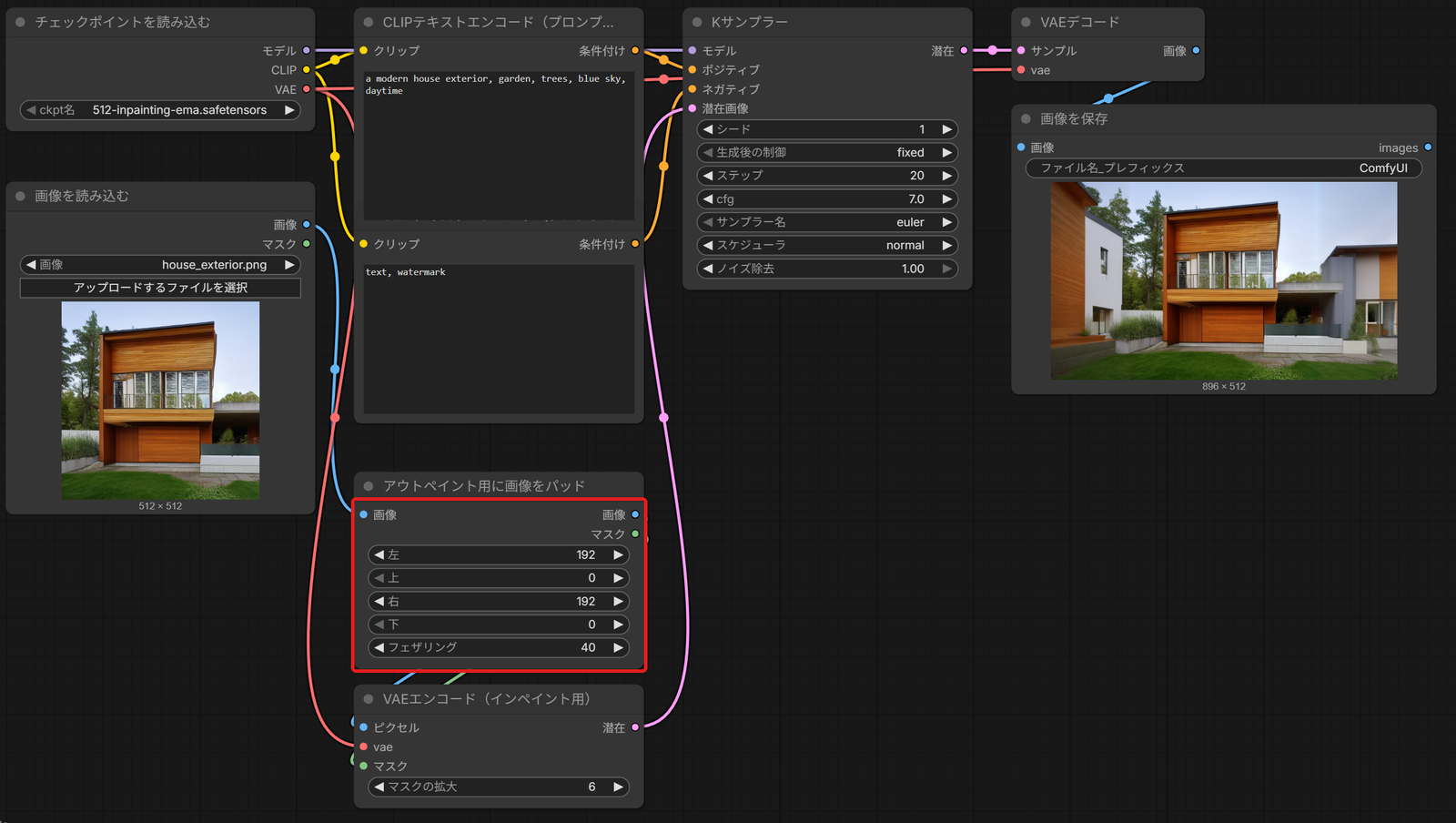
アウトペイントは、インペイント(マスクした所の描き直し)と同じ組み方で、画像の外側を描き足します。マスクは、描き直す所を白、残す所を黒で表した白黒の画像です。
インペイントと違うのは、マスクを自分で描かない所です。「アウトペイント用に画像をパッド」のノードが、画像の周りに余白を足し(パッド)、余白のマスクも一緒に作ります。
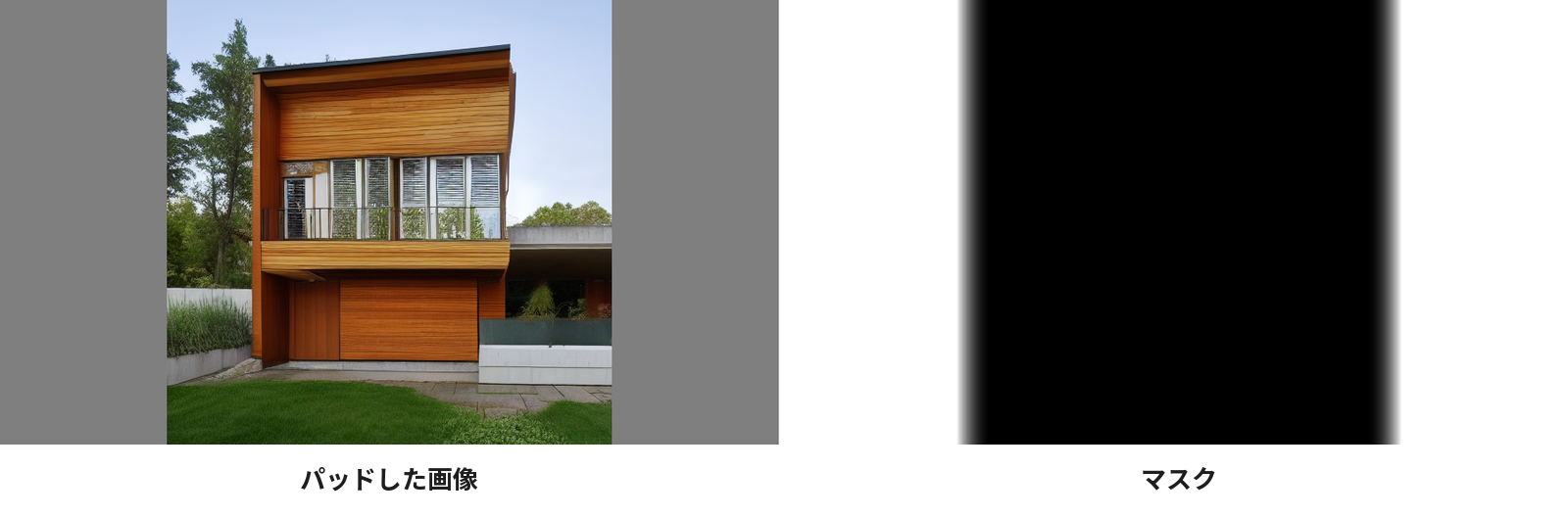
アウトペイントのワークフローは、パッドした画像とマスクを潜在(画像を縮めた数の並び)にし、「空の潜在画像」の代わりに Kサンプラーへ渡す組み方です。
「空の潜在画像」は、何も描かれていない潜在を作るノードで、ComfyUI を開くと出るワークフローに入っています。
組む手順は、次の7つです。
- インペイント用のモデルに替える
- プロンプトを打ち替える
- 広げたい画像を読み込む
- 「アウトペイント用に画像をパッド」をつなぐ
- 「VAEエンコード(インペイント用)」を置いてつなぐ
- 「空の潜在画像」と替える
- Kサンプラーの値を決めて実行する
インペイント用の
「チェックポイントを読み込む」のckpt名の欄を押し、512-inpainting-ema.safetensors を選びます。
欄に 512-inpainting-ema.safetensors が入りました。
プロンプトを
プロンプトは作りたい画像を書いた文で、Kサンプラー(潜在画像のノイズを取り除くノード)へ渡します。
Kサンプラーのポジティブへ線がつながった1つめの欄を、a modern house exterior, garden, trees, blue sky, daytime に打ち替えます。
ネガティブへ線がつながった2つめの欄は、text, watermark に替えてください。
1つめが描き足したい景色、2つめが出したくない物のプロンプトになりました。
広げたい画像を
ノード検索で画像を読み込むを置き、アップロードするファイルを選択を押して広げたい画像を選びます。
ノードの中に、選んだ画像と大きさ(作例は 512 × 512)が出ました。
「アウトペイント用に
ノード検索でアウトペイント用に画像をパッドを置きます。「画像を読み込む」の画像の出力(ノードの右の端の点)から、このノードの画像の入力(左の端の点)までドラッグします。
続けて左の欄を押し、192 と打ってEnterキーを押してください。右の欄も同じように 192 にします。
上と下は 0、フェザリングは初めの 40 のままです。ノードの画像とマスクの出力から、余白を足した画像とマスクが出るようになりました。
「VAEエンコード
ノード検索でVAEエンコード(インペイント用)を置きます。VAE は、画像と潜在を行き来させるモデルです。
「アウトペイント用に画像をパッド」の画像をピクセルへ、マスクをマスクへつなぎます。「チェックポイントを読み込む」のVAEもvaeへつないでください。
出力の点からは、線を何本でも引けます。「VAEデコード」へつながっている線は、そのままです。
マスクの拡大の欄は、初めの 6 のままにします。
「空の
Kサンプラーの潜在画像につながった「空の潜在画像」を押して選び、Deleteキーで消します。「VAEエンコード(インペイント用)」の潜在を、Kサンプラーの潜在画像へつないでください。
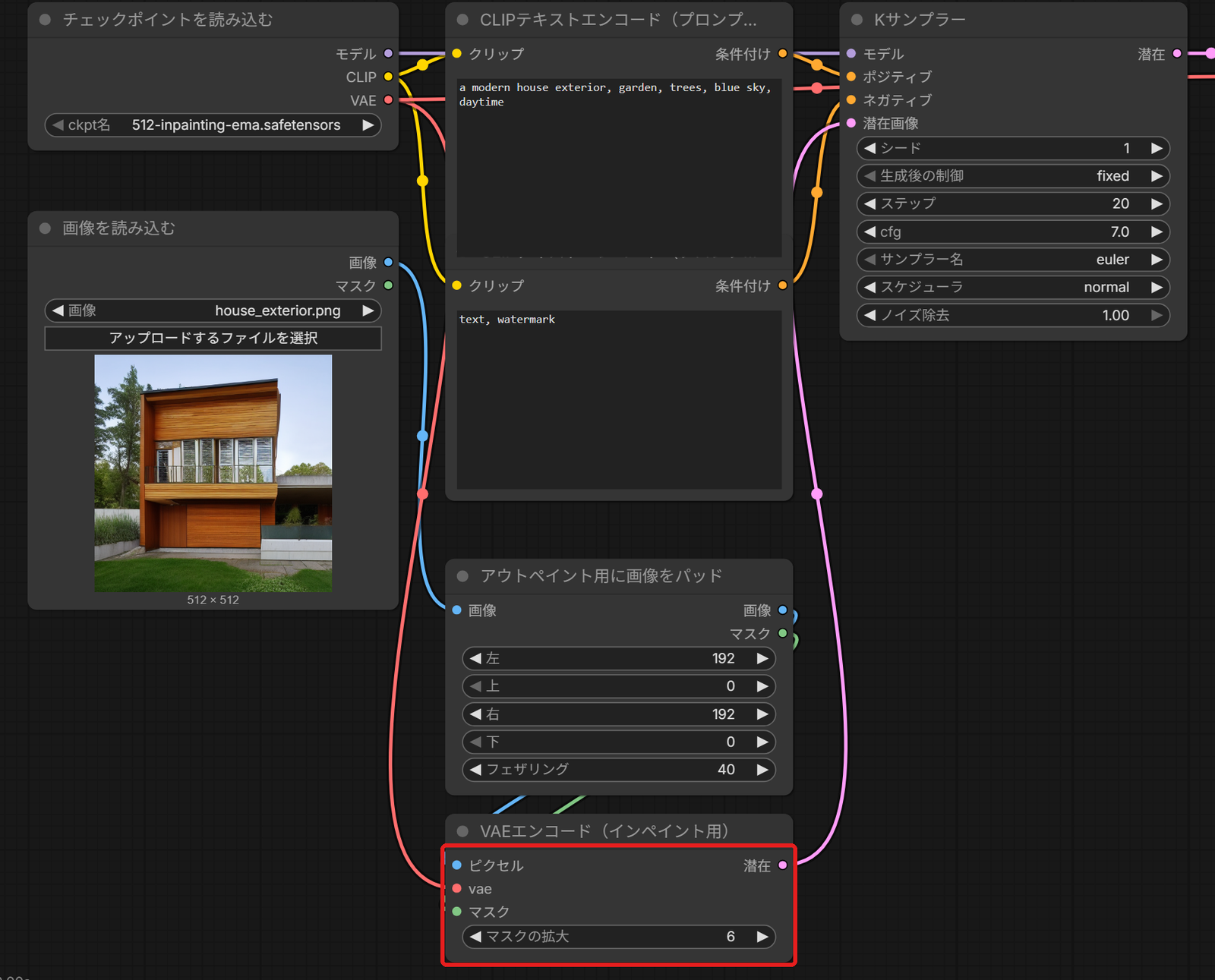
Kサンプラーに、余白を足した画像の潜在が届くようになりました。
Kサンプラーの
Kサンプラーをシード 1・生成後の制御 fixed・ステップ 20・cfg 7.0・サンプラー名 euler・スケジューラ normal・ノイズ除去 1.00 にし、右上の実行するを押します。
シードはノイズを作るもとになる数で、fixed にすると同じシードのまま実行できます。
「画像を保存」に、左右へ隣の家と庭が描き足された画像が出ました。編集部の PC(RTX 4060・VRAM 8GB)では、1回が約4〜7秒でした。
これで、画像の外側を描き足せました。描き足したあとの大きさは、元の大きさに足した幅を加えた 896×512(512+192+192)です。
作った画像は、「画像を保存」のノードに出るほか、ComfyUI/output のフォルダにも保存されます。
アウトペイント用に画像をパッドの設定
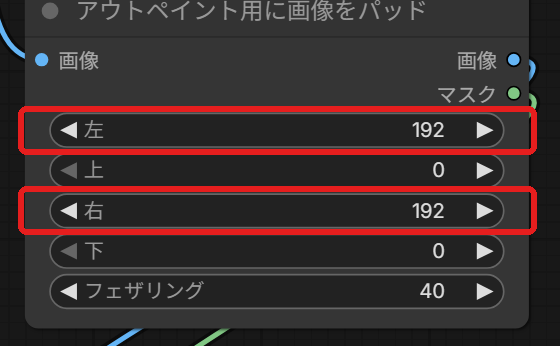
手順で使った「アウトペイント用に画像をパッド」は、画像の周りに余白を足し、余白のマスクも作るノードです。
英語の表示の名前は Pad Image for Outpainting で、左・右のほかに、上・下とフェザリングの欄があります。
入力と欄の初めの値を、次の表にまとめました。
| 入力・欄 | 初めの値 | 中身 |
|---|---|---|
| 画像 | (つなぐ) | 広げる画像 |
| 左・上・右・下 | 0 | その辺の外に足す幅(ピクセル。8 ずつ変わる) |
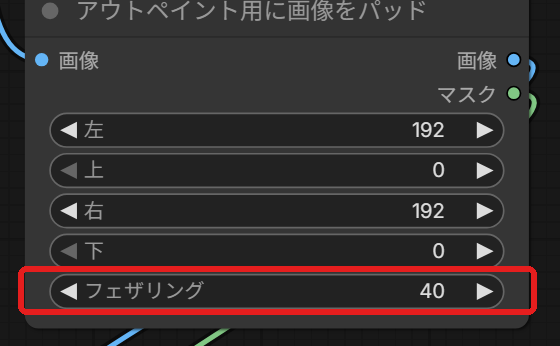
| フェザリング | 40 | 元の画像の端から内側へ、マスクをぼかす幅(ピクセル) |
ノードは、次の2つを出力します。
| 出力 | 中身 |
|---|---|
| 画像 | 外側に灰色の余白を足した画像 |
| マスク | 足した余白を白、元の画像を黒にしたマスク。余白を足した辺では、元の画像の端がフェザリングの幅でぼける |
フェザリングが効くのは、元の画像の縦と横の長さが、どちらもフェザリングの2倍より大きいときだけです。512×512 の画像なら、フェザリングを 256 以上にするとぼかしが効かなくなります。
描き足す幅とフェザリングを変える
初めの値のままでも描き足せますが、描かれる物とつなぎ目は、描き足す幅とフェザリングの2つの欄で変わります。
変え方は、次の2つです。
- 描き足す幅を変える
- フェザリングを変える
描き足す幅を変える
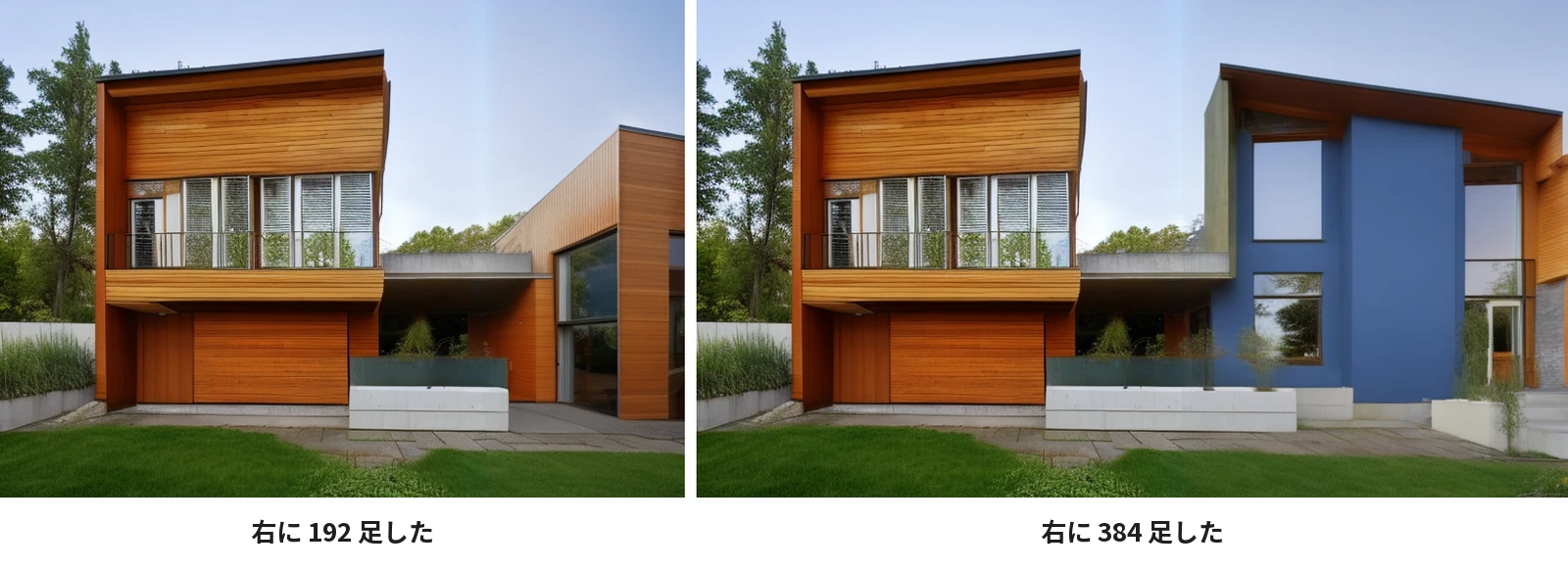
足す幅を広くすると、元の画像から離れた所を描く範囲が広くなります。右だけに 192 と 384 を足して、描かれる物を比べる手順は次の3つです。
右だけに 192 足して
左を 0、右を 192 にして、実行するを押します。
「画像を保存」に、右へ 192 ピクセル広がった 704×512 の画像が出ました。
右を
右を 384 に変えて、もう一度実行するを押します。
「画像を保存」に、右へ 384 ピクセル広がった 896×512 の画像が出ました。前に作った画像は、ComfyUI/output のフォルダで見比べられます。
左と
左と右を、どちらも 192 に戻してください。
作例では、192 では元の家の続きが描かれ、384 では元の家とは色の違う別の建物が描かれました。
フェザリングを変える
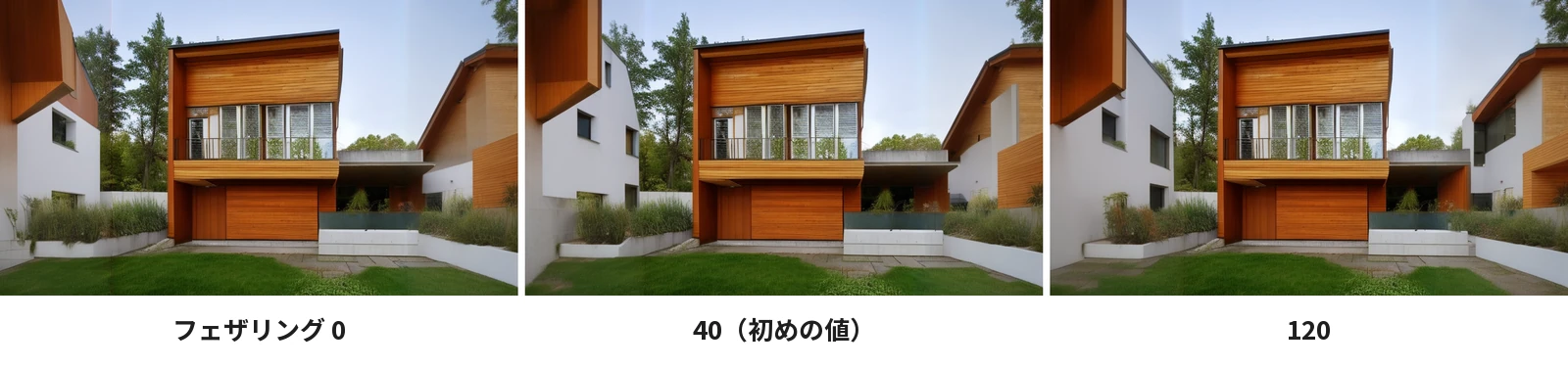
フェザリングを大きくすると、元の画像と描き足した所の間のつながりがなめらかになり、元の画像の端の近くまで描き直されるようになります。
フェザリングを
「アウトペイント用に画像をパッド」の一番下のフェザリングの欄を押し、120 と打ってEnterキーを押します。
実行するを押すと、元の画像の端に近い所まで描き直された画像が出ました。
フェザリングを
フェザリングを 0 にして、実行するを押します。
マスクの境目がぼけないまま、描き足した画像が出ました。
フェザリングを
フェザリングを、初めの 40 に戻してください。
アウトペイントのつなぎ目が線のように見えるとき
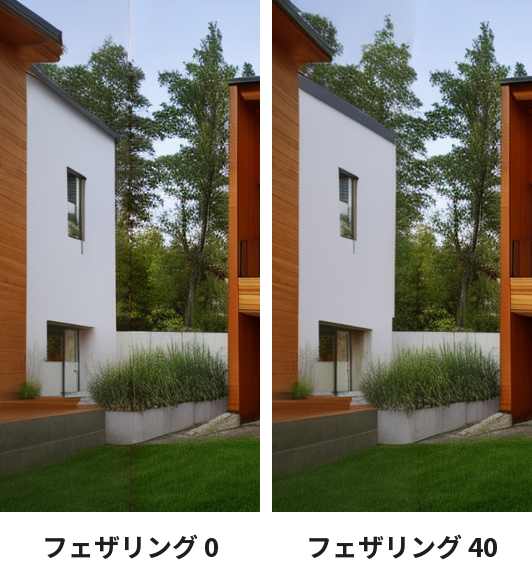
フェザリングを 0 にしたときや、画像が小さくてぼかしが効かないときは、元の画像と描き足した所の境に線のような筋が見えることがあります。原因は、マスクの境目がくっきりしていることです。
境目がくっきりしていると、元の画像と描き足した所の間で色が少しずれ、線のように見えることがあります。作例では、40 にすると筋は見えなくなりました。
フェザリングを初めの 40 に戻すか、少しずつ上げて実行し直します。上げるときは、元の画像の縦と横の長さの半分より小さい値にしてください。
左右に余白を足して、外観の画像を広げてみよう
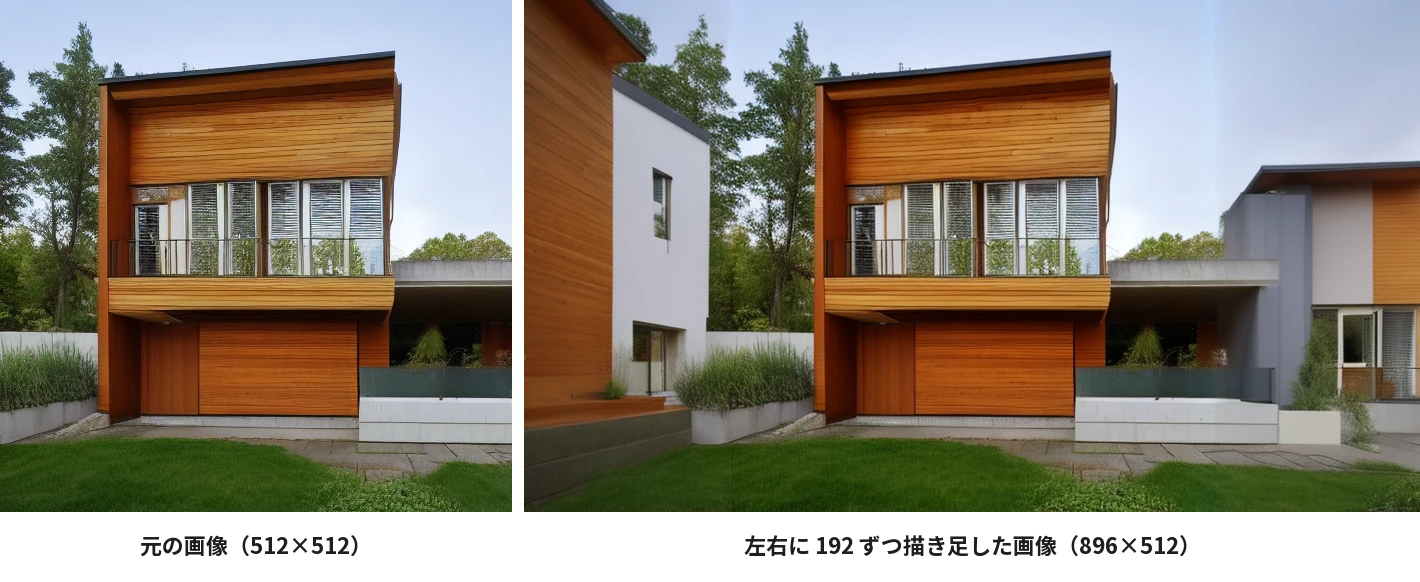
アウトペイントは、画像の外側に余白を足し、その余白に続きの景色を描き足すことです。この記事の要点は、次の4つです。
- 「アウトペイント用に画像をパッド」が、余白を足した画像と余白のマスクを作る。マスクは描かない
- パッドした画像とマスクを「VAEエンコード(インペイント用)」で潜在にし、インペイント用のモデルで描き直す
- 足す幅を広くすると、元の画像に無い物が描かれることがある
- フェザリングを上げるとつなぎ目がなじみ、0 では線のような筋が残ることがある
まずは手元の画像の左右に 192 ピクセルずつ余白を足して、描き足してみてください。
あわせて読みたい
- ComfyUIのインペイント|マスクした部分の作り直し — マスクを描いて、画像の中の一部を描き直したいとき
- ComfyUIのFlux.1 Fillでのインペイント|Fillのモデルとワークフロー — Flux.1 のモデルで外側を描き足したいとき
- インペイントとアウトペイント|一部の作り直しと外側の描き足し — アウトペイントが中で何をしているかを知りたいとき
- ComfyUIのマスクのノード|作成・拡張・ぼかし・合成 — マスクを広げたり、ぼかしたりしたいとき
会員登録(無料)
記事やテーマのお気に入り・学習履歴・フォローが使えます。

この記事について
PERSC編集部が、建築の制作に関わる知識を実務目線で整理しています。内容は公開・更新日時点の情報にもとづきます。誤りや古い情報にお気づきの場合はお問い合わせよりご連絡ください。