ComfyUIのマスクエディタ|マスクの描き方と設定
- マスクエディタは、どこから開くの?
- マスクを作成するとき、ブラシの太さや濃さを変えたい
- マスクエディターの使い方を、開き方から知りたい
ComfyUI(コンフィユーアイ)で画像の一部だけを直すときは、直す範囲をマスク(白黒で範囲を示す画像)で決めます。
しかし、マスクを描く画面は、ComfyUI の画面には初めから出ていません。
この記事では、マスクを描く画面「マスクエディタ」の開き方と、マスクの描き方・保存のしかたを解説します。
ブラシの設定、マスクの見え方の変え方、Nodes 2.0 の Painter ノードで描く方法も分かります。
画面:ComfyUI v0.37.0 ポータブル版(Windows・2026年9月)マスクエディタを使う前に
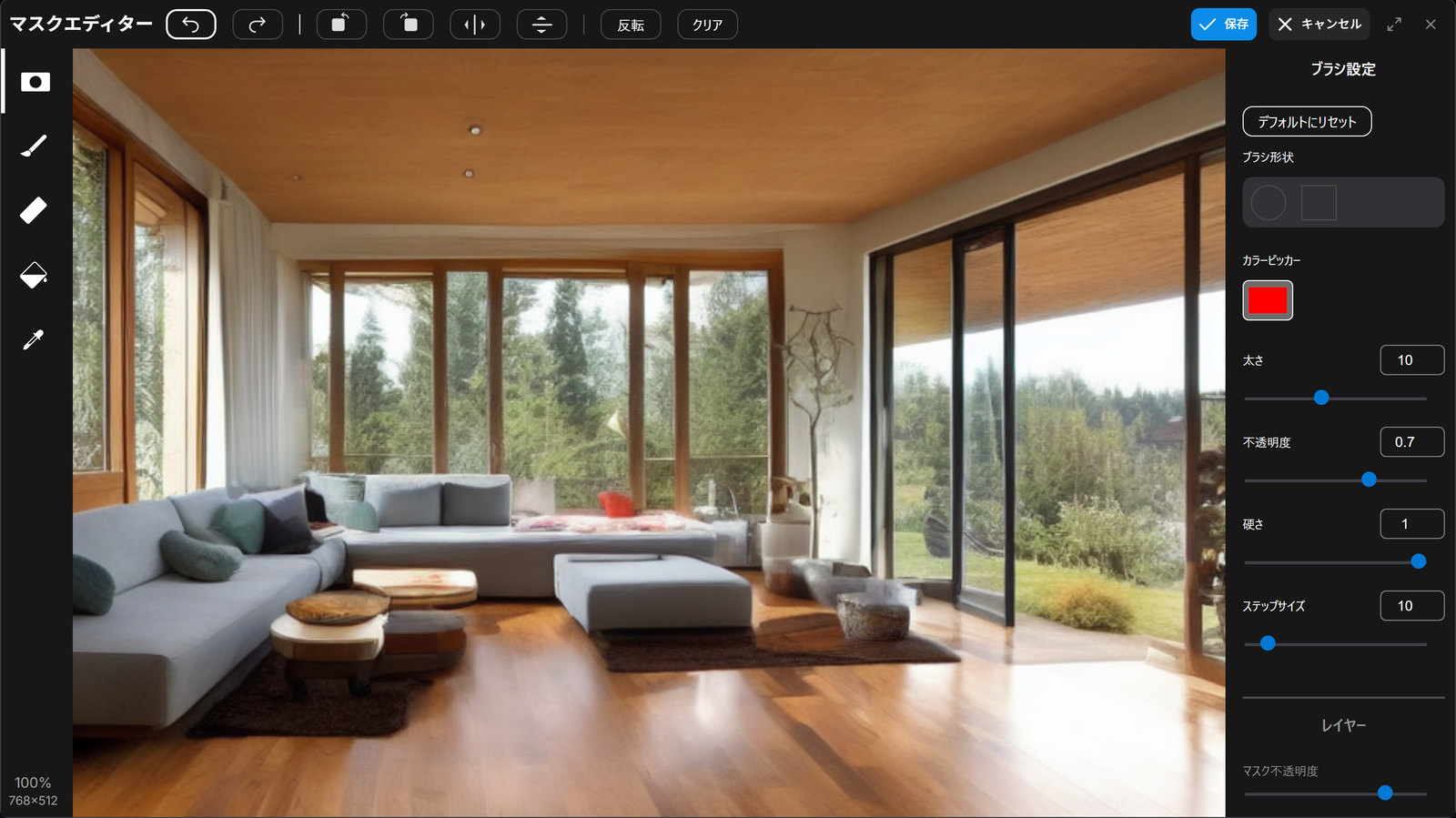
マスクエディタは、「画像を読み込む」のノードに読み込んだ画像の上に、マスクを描く画面です。ノードは、画像を読み込む・画像を作るといった処理を1つずつ受け持つ部品のことです。
マスクエディタの画面は、4つの場所に分かれています。
| 場所 | どこにあるか | 中身 |
|---|---|---|
| 上の段 | 窓の一番上 | 元に戻す・やり直し・回転・反転・クリア・保存・キャンセル |
| ツールの列 | 描く所の左 | 5つのツールと、表示の倍率 |
| 描く所 | 真ん中 | 画像と、描いたマスク |
| 設定のパネル | 描く所の右 | 選んだツールの設定と、レイヤー |
始める前に知っておくことは、次の4つです。
- 描いたマスクは、保存すると「画像を読み込む」のマスクの出力(ノードの右の端の緑の点)から出る。白黒の画像として見ると、白い所が直す所、黒い所が残す所になる
- マスクエディタの中では、描いた所は黒っぽく重なって見える。保存すると、同じ所が白いマスクになる
- ノードは、キャンバス(ノードを並べる真ん中の広い所)の何も無い所をダブルクリックして開く「ノード検索」に、名前を打って置く。初めからあるノードは、そのまま残しておいてかまわない
- 画面の右上の実行するを押すと、つないだノードが動く
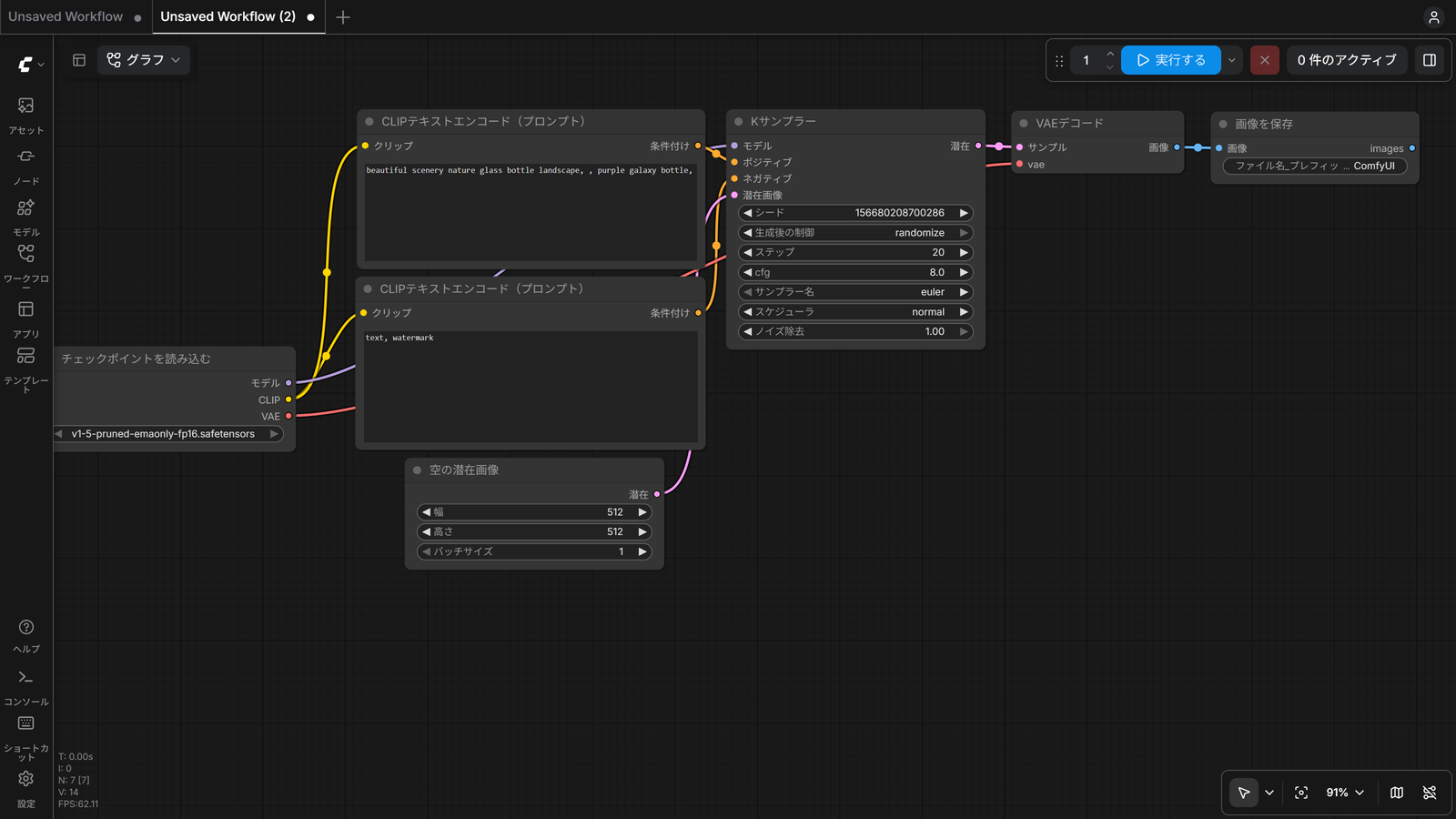
ノードの名前は、日本語の表示のものです。画面が英語なら、左の列の一番下の歯車で設定を開き、検索に Language と打って日本語を選びます。
マスクエディタの開き方
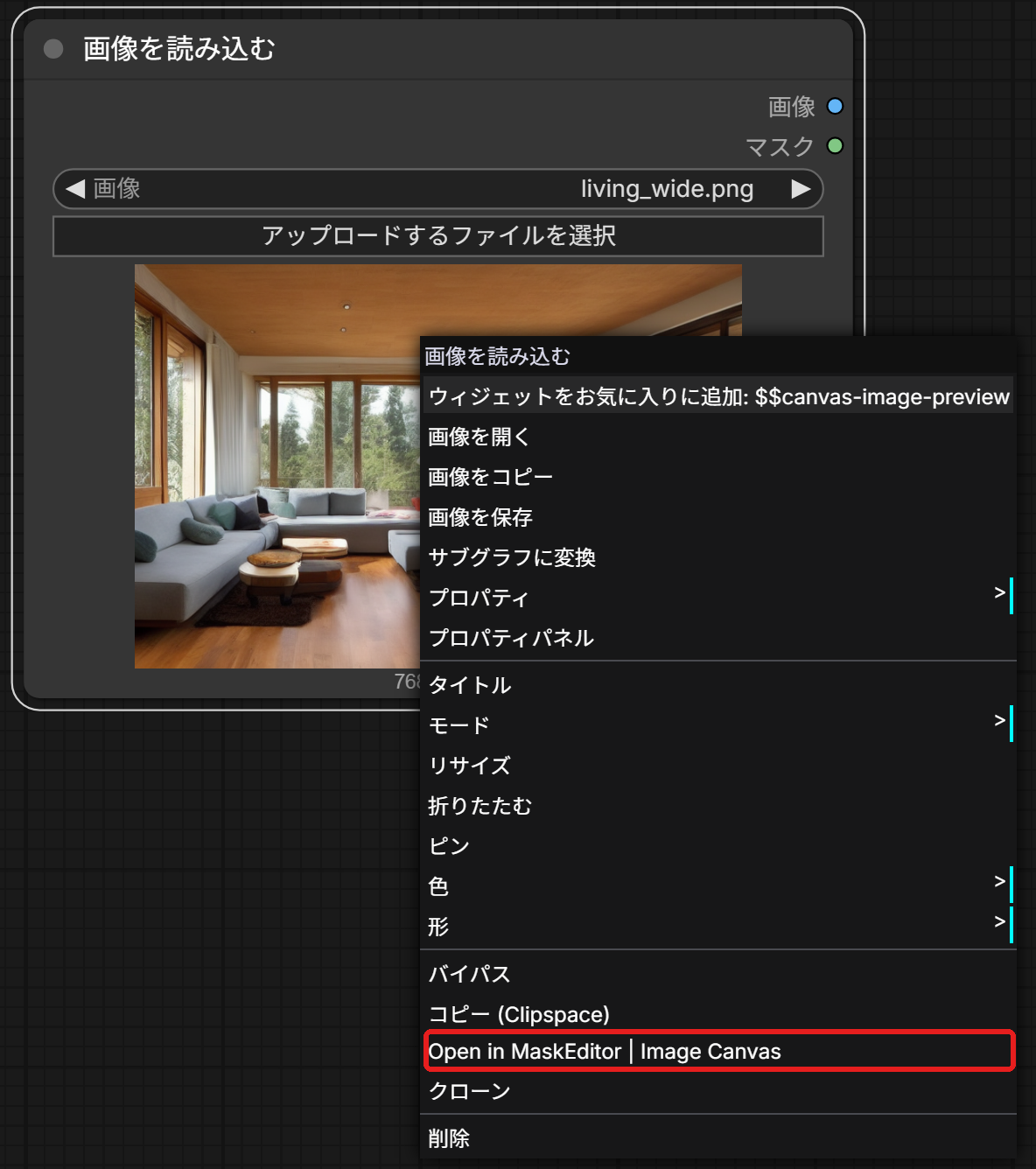
マスクエディタは、画像を読み込んだ「画像を読み込む」のノードから開きます。開き方は、次の3つです。
- 右クリックのメニューから開く
- 選択ツールボックスから開く
- 画像のプレビューから開く
右クリックのメニューから開く
右クリックのメニューは、「画像を読み込む」のノードの上で開きます。直したい画像は、手元の部屋の画像でかまいません。
「画像を
キャンバスの何も無い所をダブルクリックし、ノード検索に「画像を読み込む」と打って選びます。置いたノードのアップロードするファイルを選択を押し、直したい画像を選んでください。
ノードの中に、選んだ画像が出ました。選んだ画像は、PC の ComfyUI/input のフォルダにコピーされます。
ノードの
「画像を読み込む」のノードの上で、右クリックします。
ノードのメニューが開きました。
マスクエディタを
メニューの下のほう、コピー (Clipspace)のすぐ下のOpen in MaskEditor | Image Canvasを押します。日本語の表示でも、この項目は英語のままです。
マスクエディタが開き、真ん中に画像が大きく出ます。
選択ツールボックスから開く
選択ツールボックスは、ノードを選ぶと上に出るボタンの列です。右クリックのメニューと同じマスクエディタが、ボタン1つで開きます。
「画像を
「画像を読み込む」のノードの、上の名前の所を1回押します。
ノードの上に、選択ツールボックスが出ました。
右から3つ目の
選択ツールボックスの、右から3つ目のボタンを押します。丸と斜めの線を組み合わせた絵のボタンで、ポインターを乗せると「選択したノードのマスクエディタを開く」と出ます。
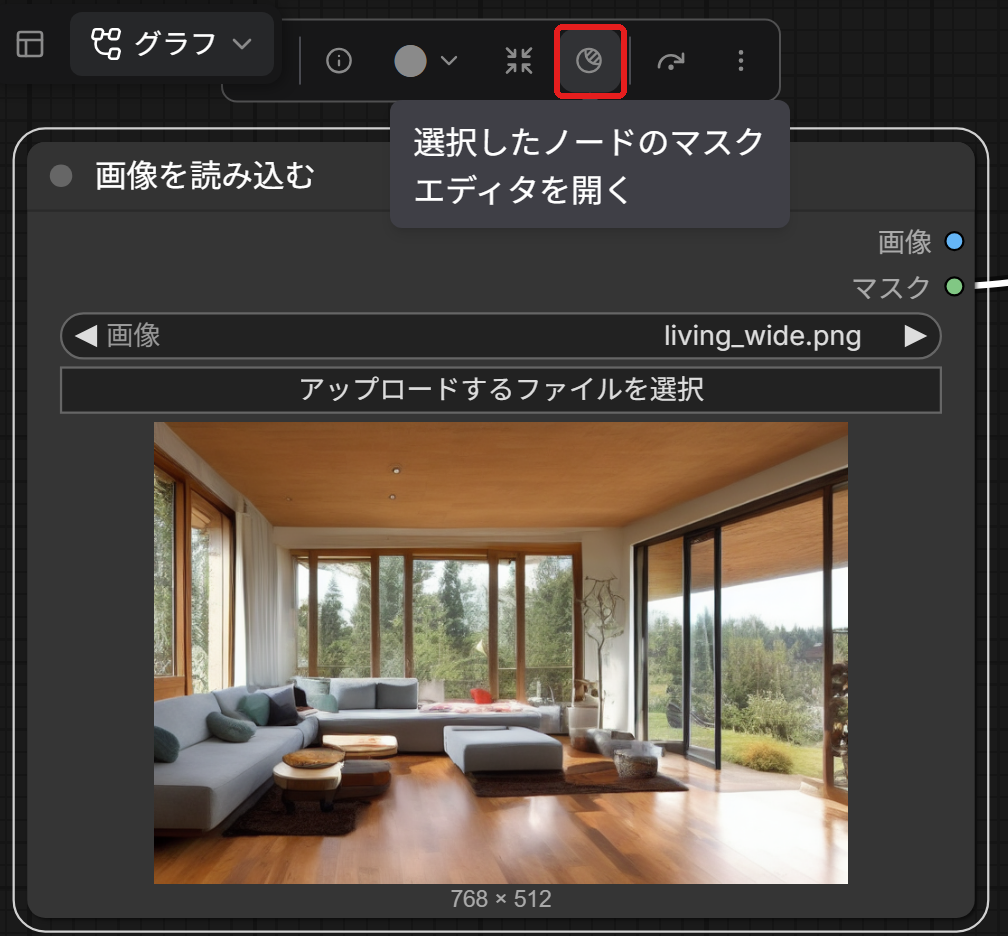
右クリックのメニューから開いたときと同じマスクエディタが開きました。
画像のプレビューから開く
この開き方は、ノードの表示を新しい仕組みに替える「Nodes 2.0」にしているときだけ使えます。Nodes 2.0 の切り替え方は、ComfyUIのNodes 2.0|新しいノードの表示で解説しています。
画像に
Nodes 2.0 の表示で、「画像を読み込む」のノードの画像にポインターを乗せます。
画像の右上に、白いボタンが2つ出ました。
左の
2つのうち左の、画像を編集またはマスクのボタンを押します。右のボタンは、画像のダウンロードです。
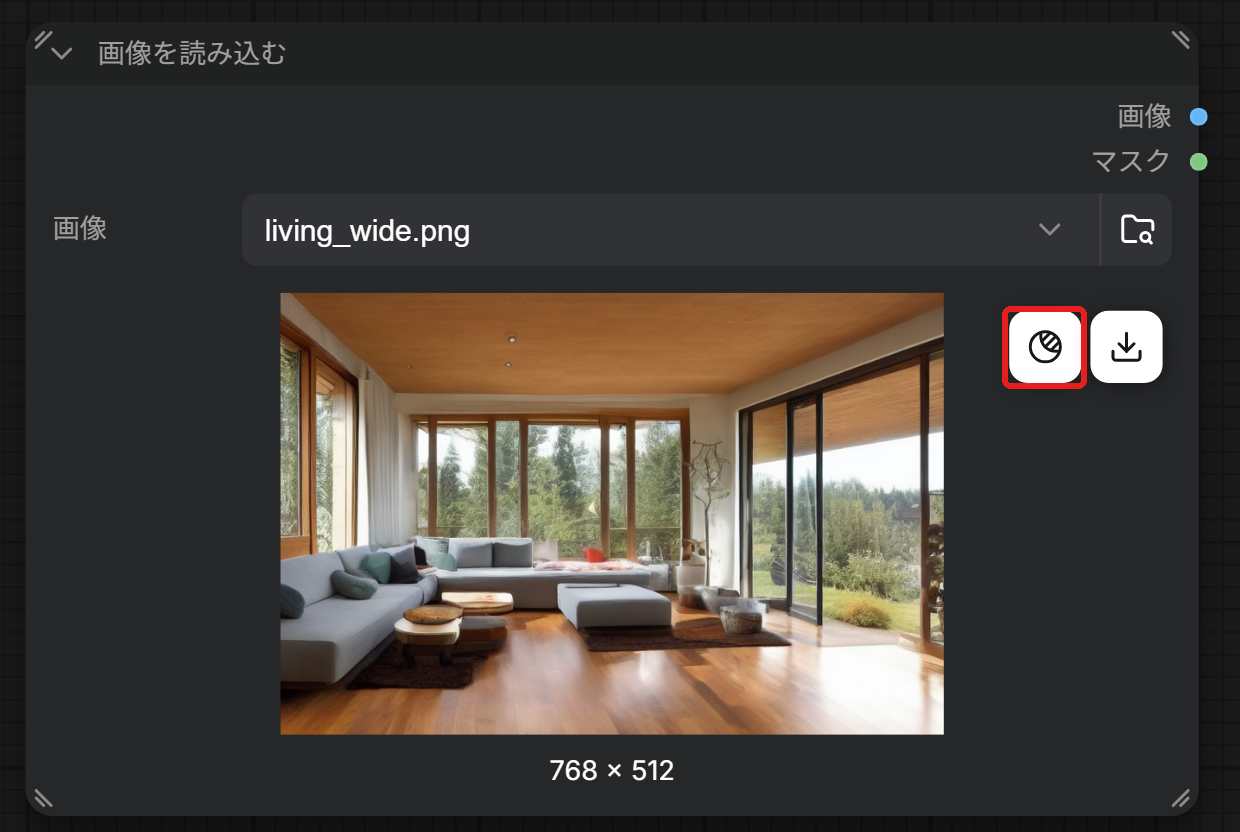
マスクエディタが開きました。
Mask Penとブラシの設定でマスクを描く
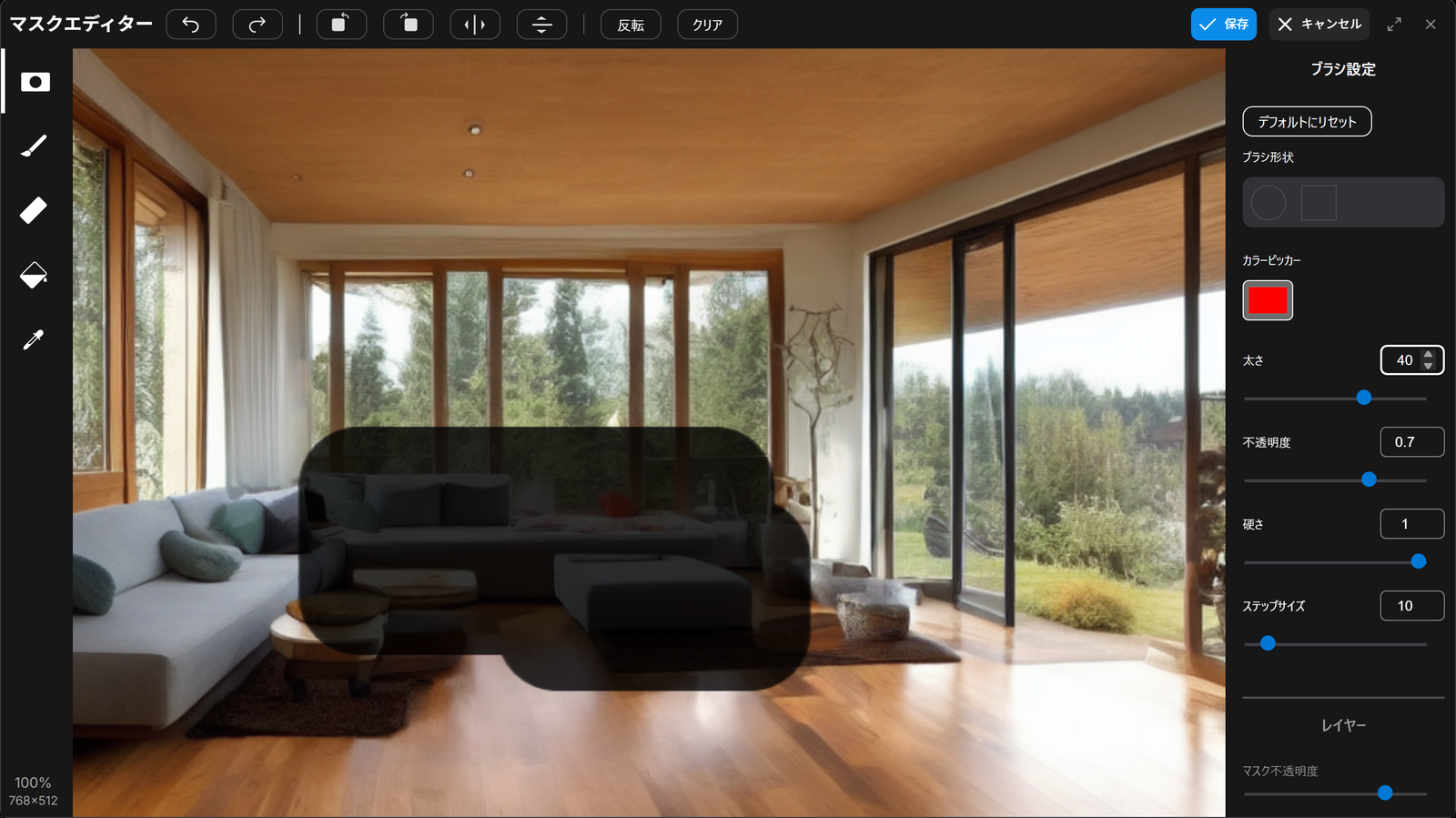
マスクは、ツールの列のツールで、画像の上に描きます。ツールの列には5つのツールが縦に並び、ボタンに名前は出ないので、絵で見分けます。
| 上からの順 | ツール | 絵 | 働き |
|---|---|---|---|
| 1 | Mask Pen | 黒い丸の入った四角 | なぞった所をマスクにする |
| 2 | Paint Pen | 筆 | 画像そのものに色を塗る。塗った色はペイントレイヤーに入る |
| 3 | Eraser | 消しゴム | 描いたマスクや色を消す |
| 4 | Paint Bucket | バケツ | 押した所からつながっている範囲を、まとめてマスクにする |
| 5 | Color Select | スポイト | 押した所の色に近い所をマスクにする |
ボタンに名前は出ないので、この記事での呼び名は英語の名前です。マスクの描き方を、次の5つに分けて解説します。
- Mask Penでなぞる
- ブラシの太さ・不透明度・硬さを変える
- Paint Bucketで塗りつぶす
- Color Selectで色から選ぶ
- Altと右ドラッグでブラシを変える
Mask Penでなぞる
Mask Pen は、なぞった所をそのままマスクにするツールです。ここでは例として、居間の画像のソファにマスクを描きます。
Mask Penが
ツールの列の一番上の、黒い丸の入った四角のボタンを見てください。開いた直後は、このボタンが選ばれています。
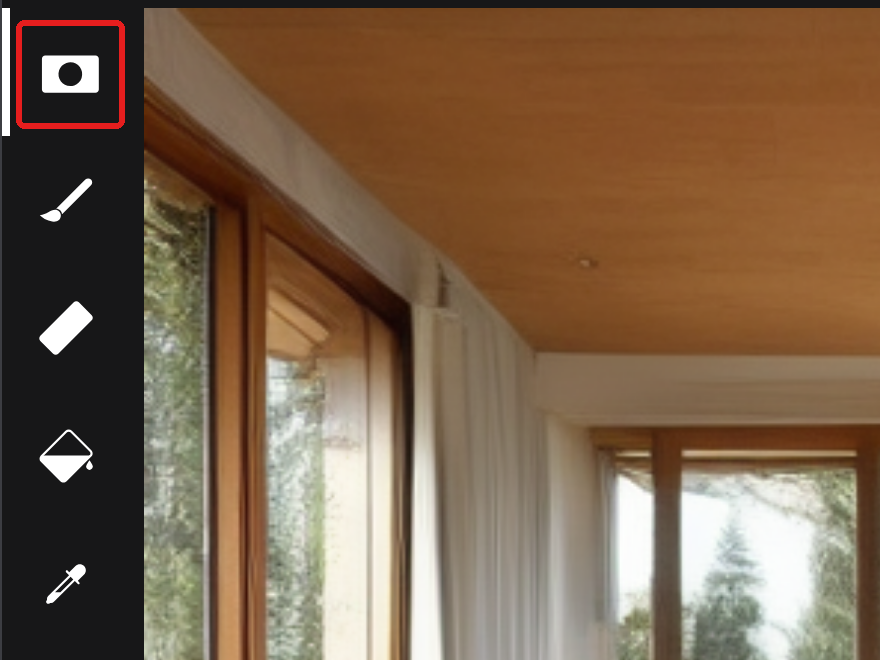
選ばれているボタンには、左に白い線が付いています。
「太さ」
設定のパネルの太さの欄を押し、40 と打ってEnterキーを押します。
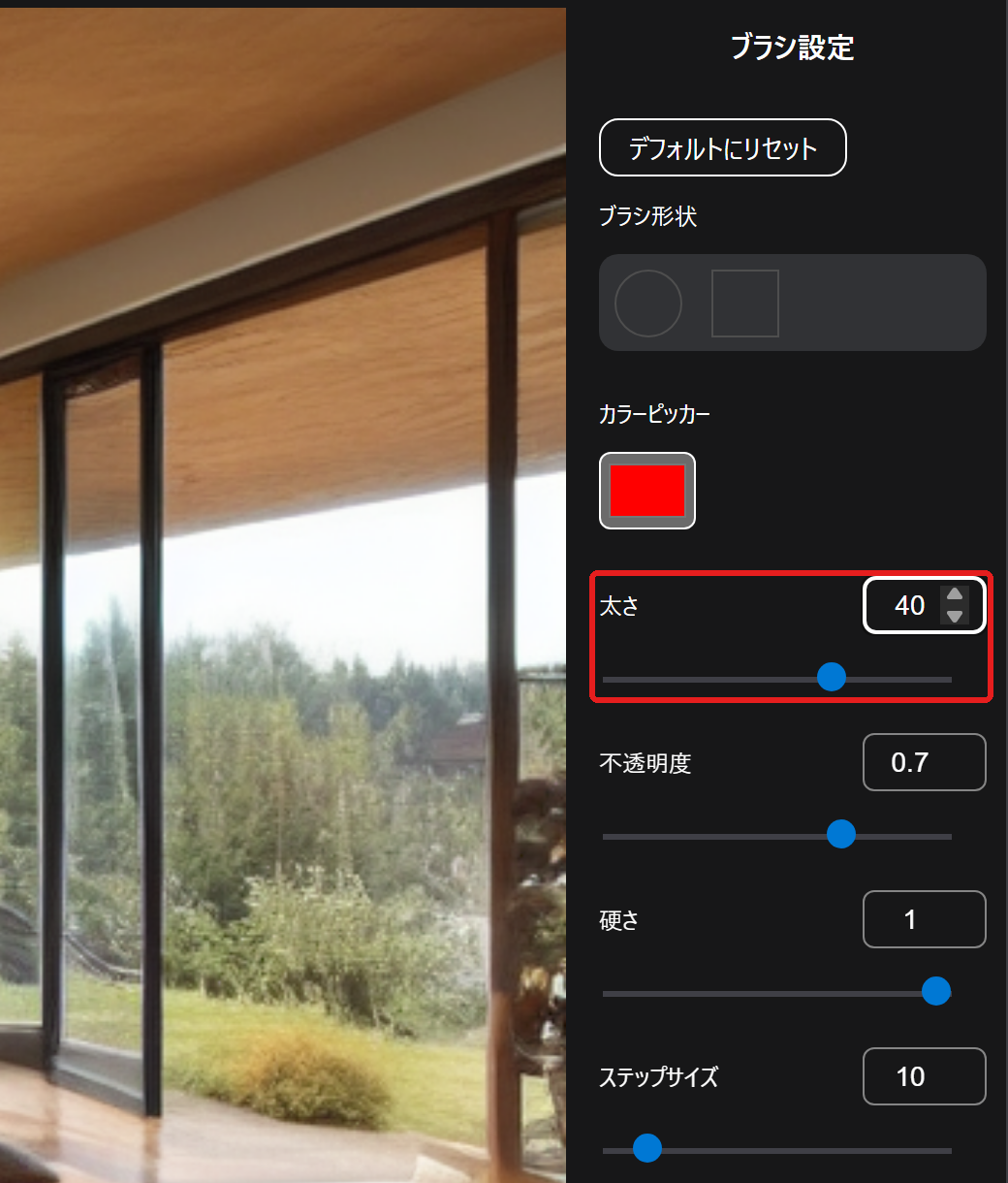
欄が 40 になり、ブラシが太くなりました。
直したい所をなぞる
真ん中の画像の上で、ソファを左右になぞります。
なぞった所が黒く暗くなり、そこがマスクになりました。マスクエディタの中で黒く見えるのは、見え方の設定が初めは「黒」のためで、保存すると白いマスクになります。
描きすぎた所は、ツールの列の上から3つ目の Eraser(消しゴムの絵)を押し、なぞって消します。Ctrl+Zキーで、1つ前の状態に戻すこともできます。
ブラシの太さ・不透明度・硬さを変える
設定のパネルの「ブラシ設定」は、Mask Pen・Paint Pen・Eraser を選んでいるときの欄です。v0.37.0 の欄と初めの値は、次の表のとおりでした。
| 欄 | 範囲 | 初めの値 | 働き |
|---|---|---|---|
| ブラシ形状 | 丸・四角 | 丸 | ブラシの形 |
| カラーピッカー | 好きな色 | 赤(#ff0000) | Paint Pen で塗る色 |
| 太さ | 1〜250 | 10 | ブラシの直径(ピクセル) |
| 不透明度 | 0〜1 | 0.7 | なぞった線の濃さ |
| 硬さ | 0〜1 | 1 | 線の縁のくっきり具合。0 に近いほど縁がぼける |
| ステップサイズ | 1〜100 | 10 | 線を描くときの点の間隔。小さいほどなめらか |
デフォルトにリセットを押すと、ブラシの設定が初めの値に戻ります。
Paint Bucketで塗りつぶす
Paint Bucket は、押した所からつながっている範囲を、まとめてマスクにするツールです。
上から4つ目の
ツールの列の、上から4つ目のバケツの絵のボタンを押します。
設定のパネルが、「ペイントバケツ設定」に替わりました。
「許容値」
設定のパネルの一番上の許容値で、塗りつぶしを広げる範囲を決めます。画像の上を押してください。
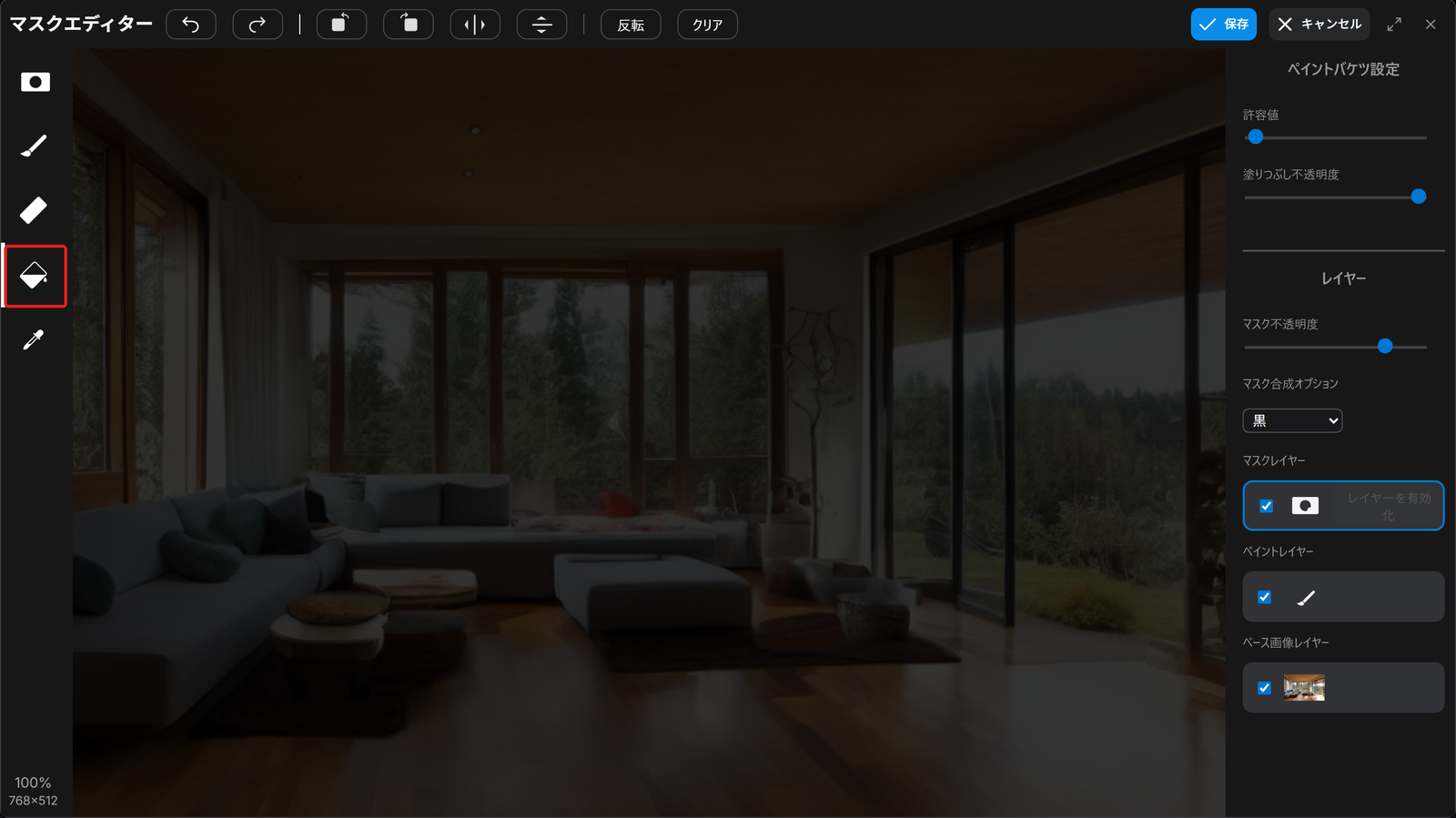
押した所からつながる範囲が、マスクになりました。
Color Selectで色から選ぶ
Color Select は、押した所の色に近い所を、画像の全体からマスクにするツールです。
一番下の
ツールの列の、一番下のスポイトの絵のボタンを押します。
設定のパネルが、「色選択設定」に替わりました。色選択設定には「画像全体に適用」のスイッチもあり、初めはオフです。
「許容値」
許容値と、色の比べ方の方法(simple・hsl・lab)を決めて、画像の上を押します。
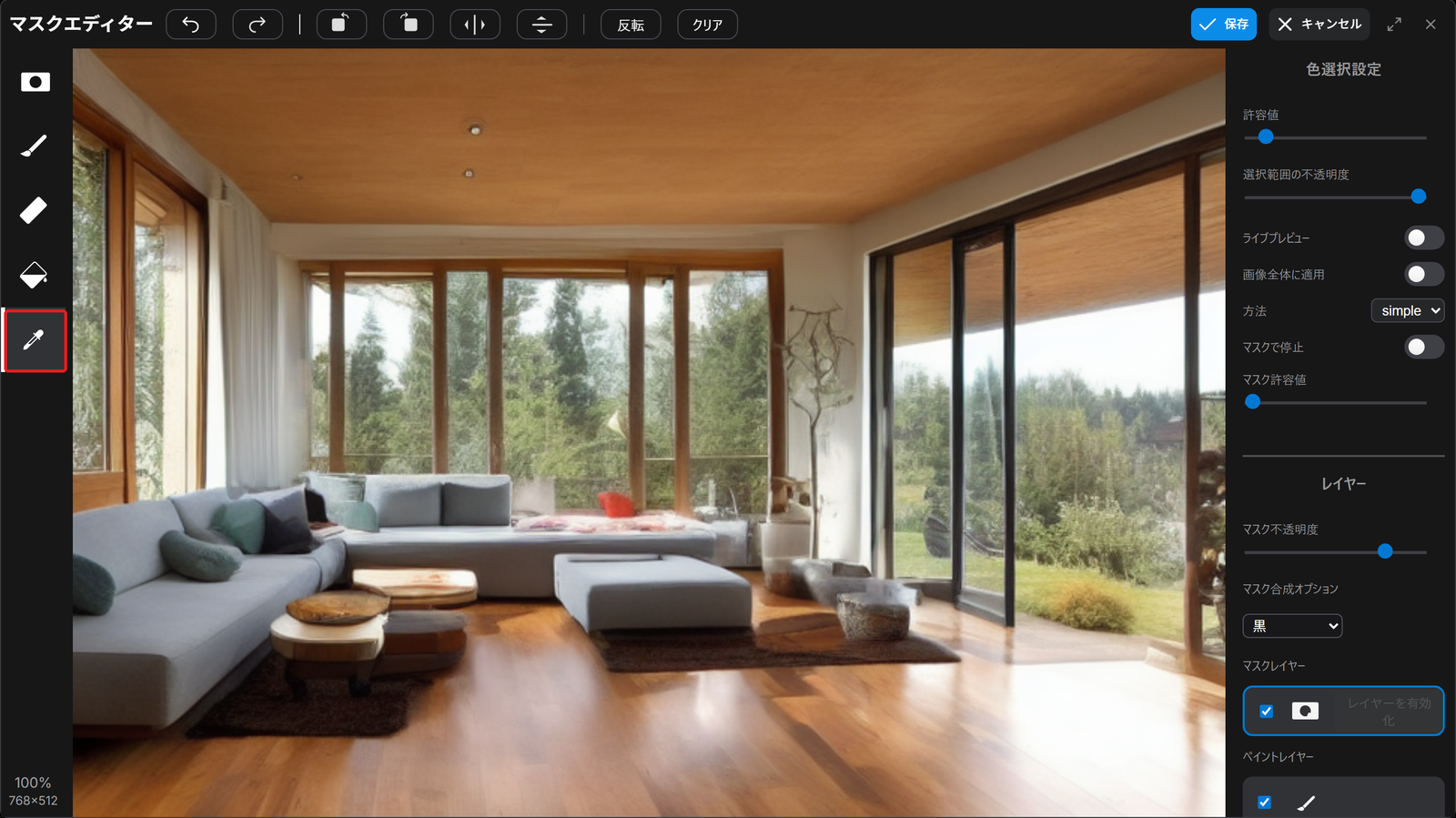
押した所の色に近い所が、マスクになります。
Altと右ドラッグでブラシを変える
画像の上でAltキーを押しながら右ボタンでドラッグすると、ブラシを変えられます。左右に動かすと太さが、上下に動かすと硬さが変わります。
変わる速さと、太さと硬さの片方だけを変えるかどうかを決めるのは、ComfyUI の設定の画面です。マスクエディタを開いているときは、先にキャンセルか保存で閉じてから、次の2つの手順で開きます。
左の
画面の左の列の一番下の、歯車の絵の設定を押します。
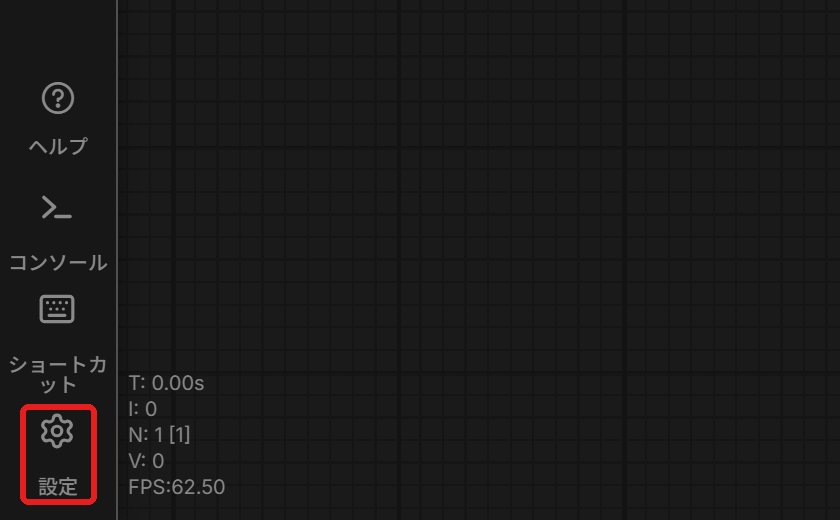
設定の画面が開きました。
「マスクエディタ」
設定の画面の、左の一覧のマスクエディタを押します。
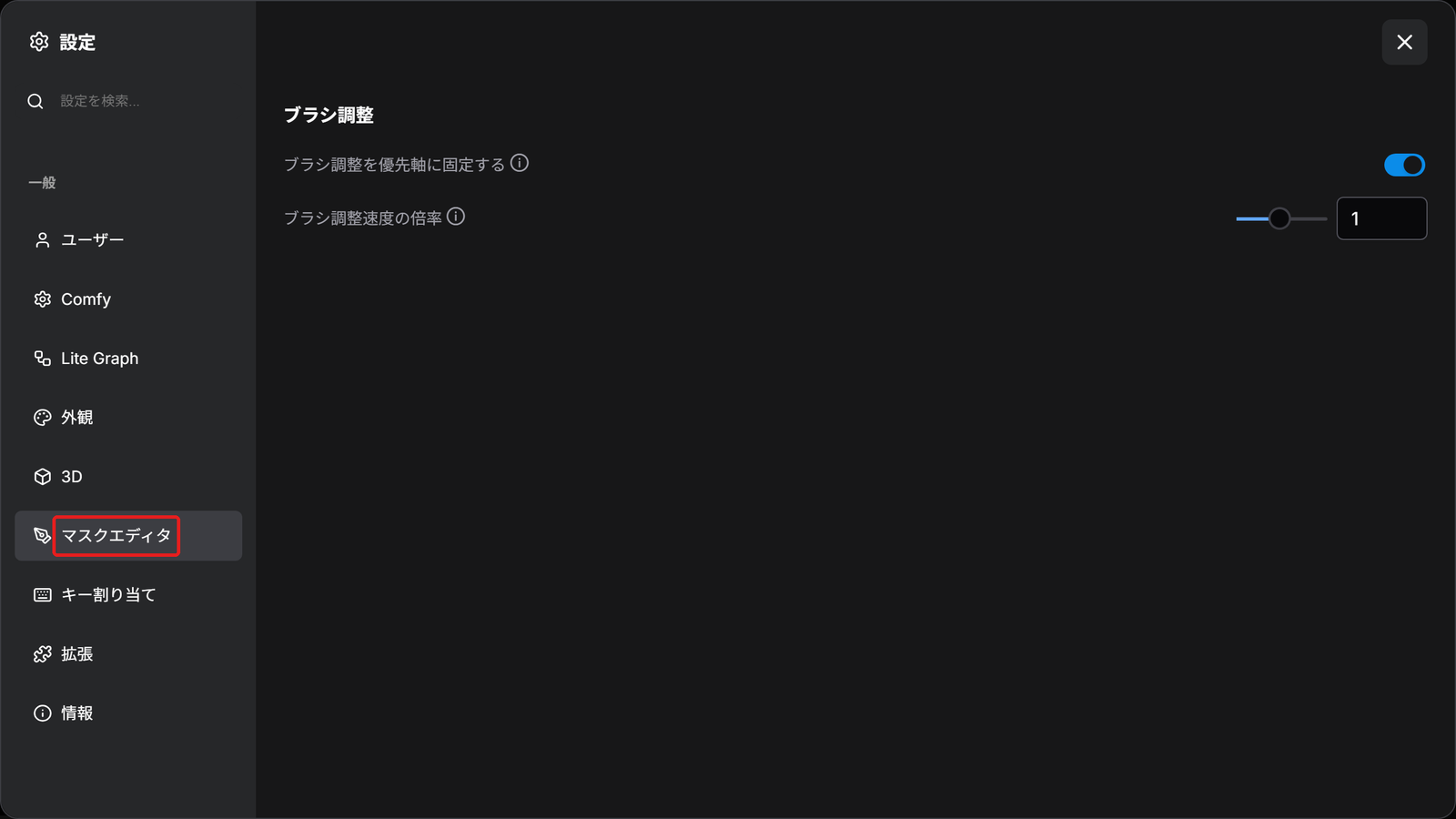
右に、ブラシ調整の2つの設定が出ました。
ブラシ調整の2つの設定は、次の表のとおりです。
| 設定 | 初めの値 | 働き |
|---|---|---|
| ブラシ調整を優先軸に固定する | オン | オンのとき、多く動かした向きの1つ(太さか硬さ)だけが変わる |
| ブラシ調整速度の倍率 | 1 | Altキーと右ドラッグで、太さと硬さが変わる速さ。大きいほど速く変わる |
マスクの見え方と上の段のボタン
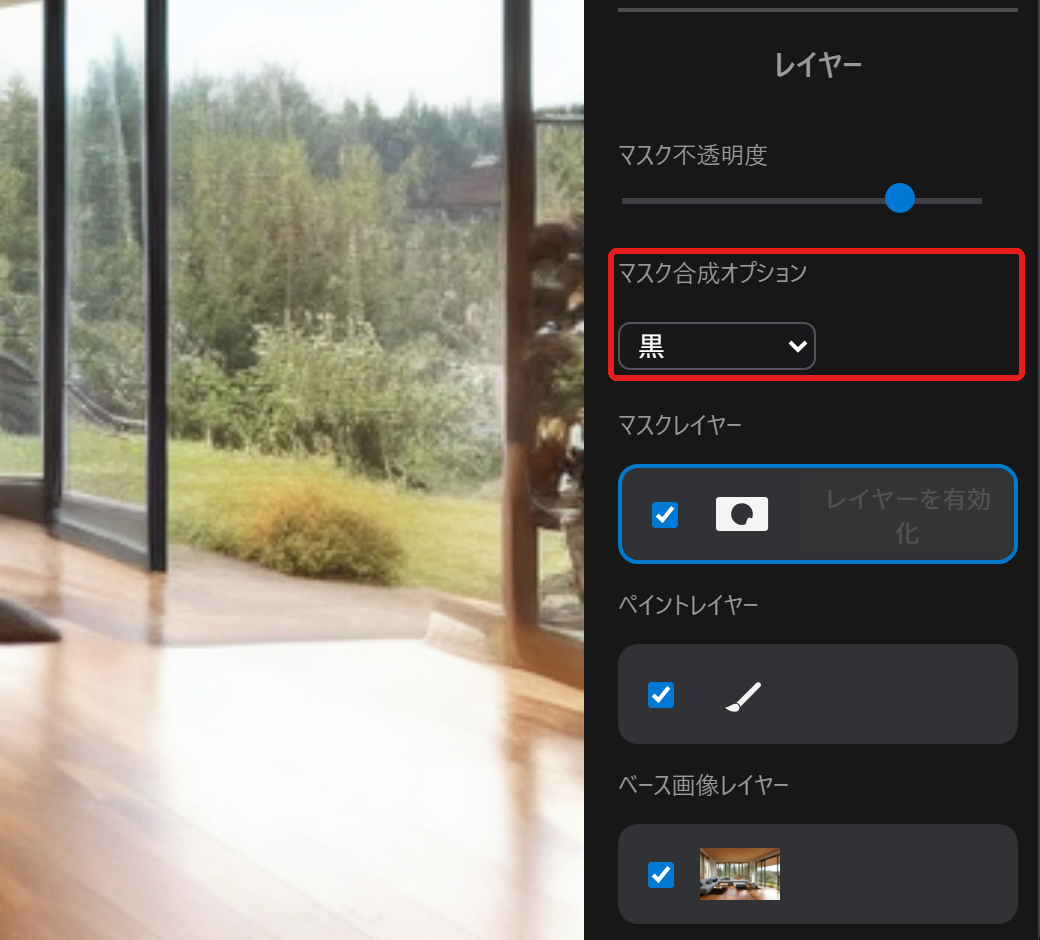
マスクエディタの画像は、マスクレイヤー・ペイントレイヤー・ベース画像レイヤーの3つの層(レイヤー)を重ねてできています。
マスクレイヤーには描いたマスク、ペイントレイヤーには Paint Pen の色、ベース画像レイヤーには元の画像が入ります。
見え方と画面の操作で使うものは、次の3つです。
- マスクの見え方を変える
- 上の段のボタン
- 描く所の画像を動かす
マスクの見え方を変える
マスクの見え方は、レイヤーの欄のマスク合成オプションで変えます。見え方を変えても、保存されるマスクは変わりません。
レイヤーの
設定のパネルの上でマウスのホイールを手前に回し、パネルの下のほうの「レイヤー」の欄を出します。
マスク不透明度・マスク合成オプションと、3つのレイヤーの行が出ました。
「マスク合成オプション」
マスク合成オプションの欄(初めは「黒」)を押し、白かネガティブを選びます。
「白」はマスクを白で重ねて見せ、「ネガティブ」はマスクを反転させて見せます。どれを選んでも、保存されるマスクは同じです。
レイヤーの行の左のチェックを外すと、そのレイヤーを隠せます。マスクを重ねて見せる濃さは、マスク不透明度で変えましょう。
上の段のボタン
上の段には、描いた結果を戻す・回す・消すボタンが並んでいます。左からの並びは、次の表のとおりです。
| 左からの順 | ボタン | 働き |
|---|---|---|
| 1 | 元に戻す(左向きの矢印) | 1つ前の状態に戻す(Ctrl+Z) |
| 2 | やり直し(右向きの矢印) | 戻した操作をやり直す(Ctrl+Shift+ZかCtrl+Y) |
| 3 | 左に回転 | 3つのレイヤーをまとめて左へ 90° 回す |
| 4 | 右に回転 | 3つのレイヤーをまとめて右へ 90° 回す |
| 5 | 左右反転 | 3つのレイヤーを左右に反転する |
| 6 | 上下反転 | 3つのレイヤーを上下に反転する |
| 7 | 反転 | マスクの所と、マスクでない所を入れ替える。見え方の「ネガティブ」と違い、マスクそのものが入れ替わる |
| 8 | クリア | マスクをすべて消す |
| 9 | 保存(右の青いボタン) | マスクを保存して、マスクエディタを閉じる |
| 10 | キャンセル | 保存しないで閉じる |
表の「反転」は、描いた範囲の外側をマスクにしたいときに使います。キャンセルの右の2つは、窓の大きさを切り替えるボタン(斜めの矢印)と、閉じるボタン(×)です。
描く所の画像を動かす
画像を大きくして細かい所を描くときは、マスクエディタの中で画像を動かしたり、大きくしたりします。使う操作は、次の表の3つです。
| 操作 | 働き |
|---|---|
| Spaceキーを押しながらドラッグ | 画像を動かす |
| Ctrlキーを押しながらホイールを回す | 大きく・小さくする |
| ツールの列の下の「100%」を押す | 表示の倍率を 100% に戻す |
マスクを保存してノードにつなぐ
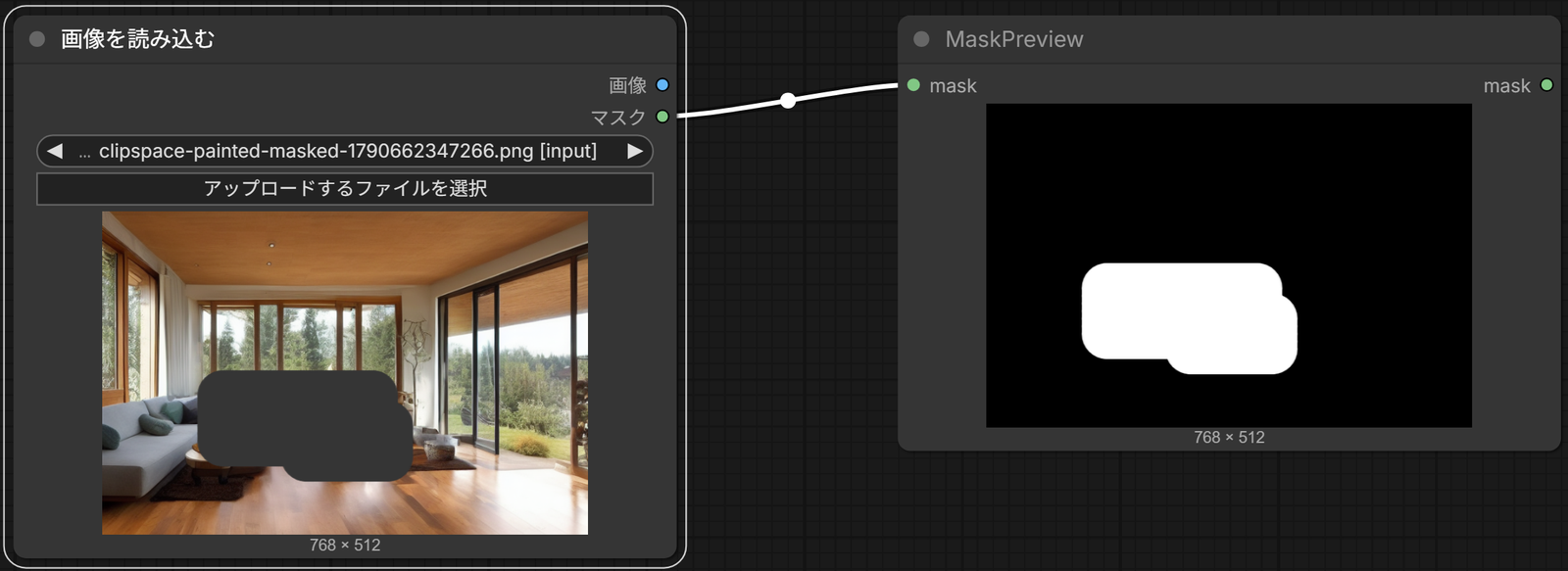
描いたマスクは、保存すると「画像を読み込む」のマスクの出力から出るようになります。保存したマスクを、マスクを白黒で見せるノード(MaskPreview)で確かめる手順は、次の3つです。
右上の
マスクエディタの右上の、青い保存のボタンを押します。
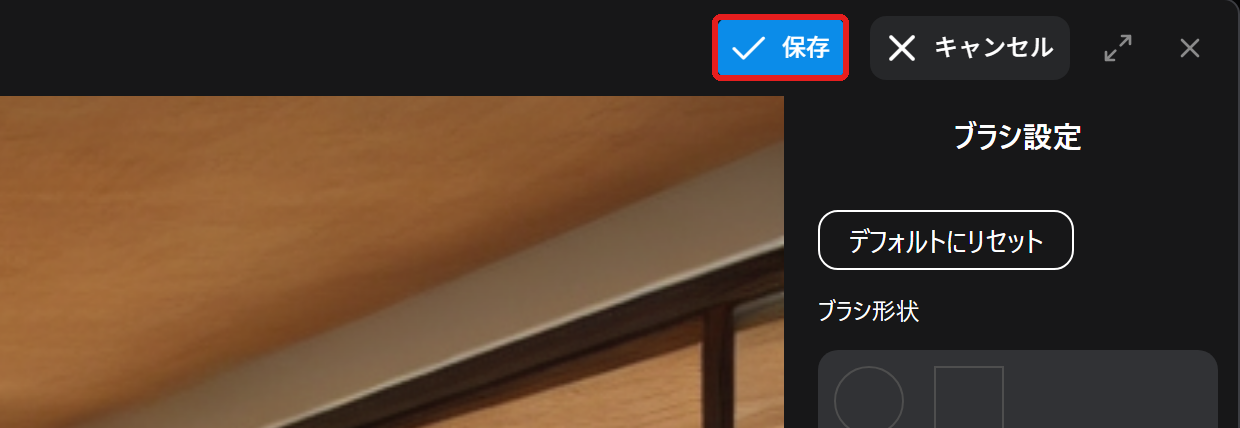
マスクエディタが閉じて、キャンバスに戻りました。
「画像を読み込む」の画像の欄は「clipspace-painted-masked-(数字).png [input]」に替わり、画像にマスクが重なって見えます。
「マスク」
「画像を読み込む」のマスクの出力の点から線を引き出し、何も無い所で離します。開いたノード検索に「MaskPreview」と打って選んでください。
マスクの出力に線でつながった MaskPreview が置かれました。
実行する
右上の実行するを押します。
MaskPreview のノードに、白黒のマスクが出ました。
保存したマスクは、ComfyUI/input のフォルダに「clipspace-」で始まる名前のファイルとして入ります。
編集部の PC では、mask・paint・painted・painted-masked の4つのファイルができました。
描いたマスクの縁を広げたりぼかしたりする方法は、「ComfyUIのマスクのノード|作成・拡張・ぼかし・合成」(準備中)の記事で解説します。
このマスクの出力を、画像の一部を作り直すノードにつなぐと、マスクの所だけが描き直されます。
Nodes 2.0のPainterノードで描く
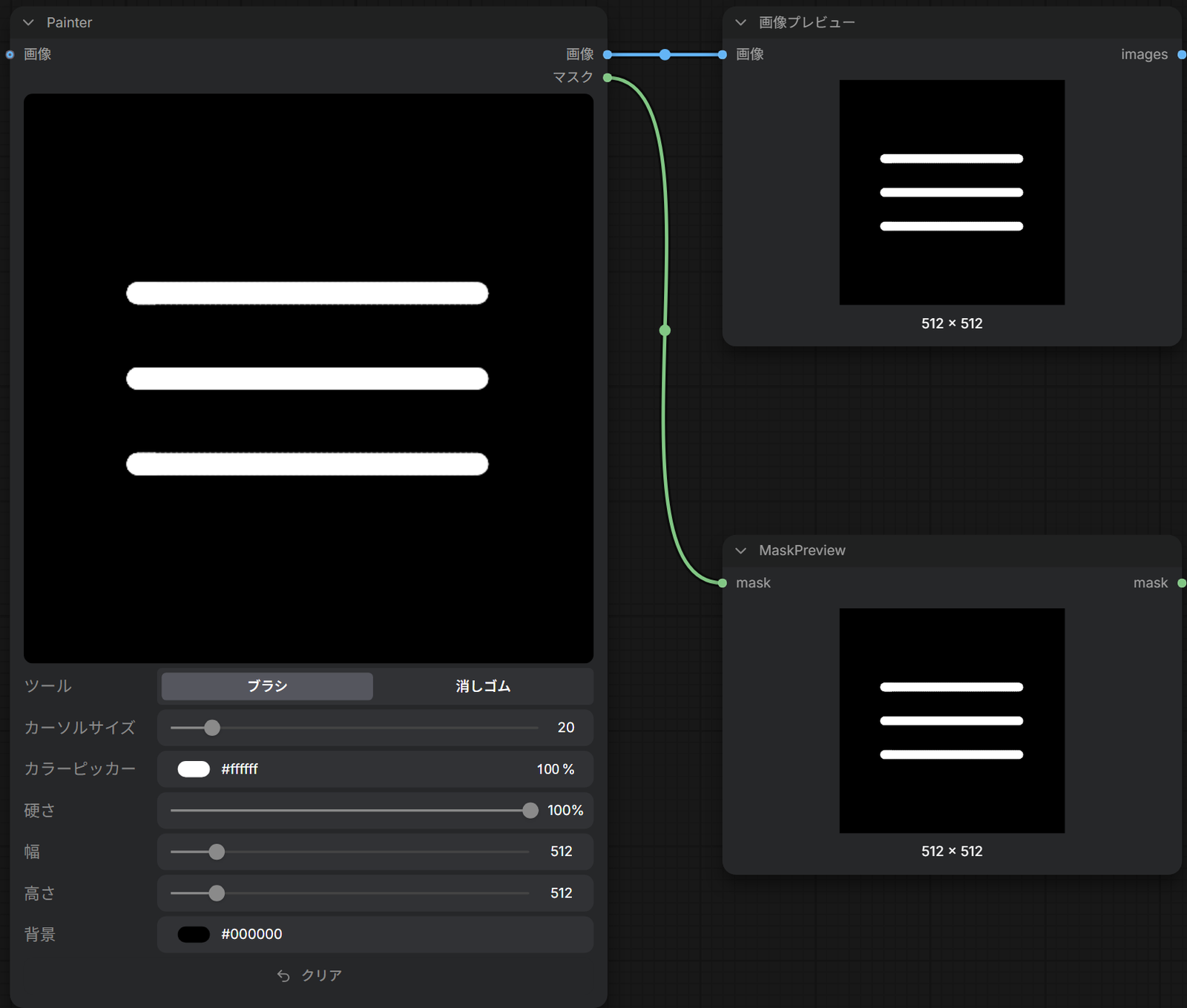
Painter ノードは、画像を読み込まなくても、ノードの上で直接描けるノードです。描いたものは、画像とマスクの2つの出力から出ます。
このノードで描けるのは、Nodes 2.0 の表示にしているときだけです。Painter で描く手順は、次の4つです。
Nodes 2.0に
画面の左上の ComfyUI のマーク(C の字の絵)を押して、メインメニューを開きます。Nodes 2.0 ベータ版の右のスイッチを押してください。
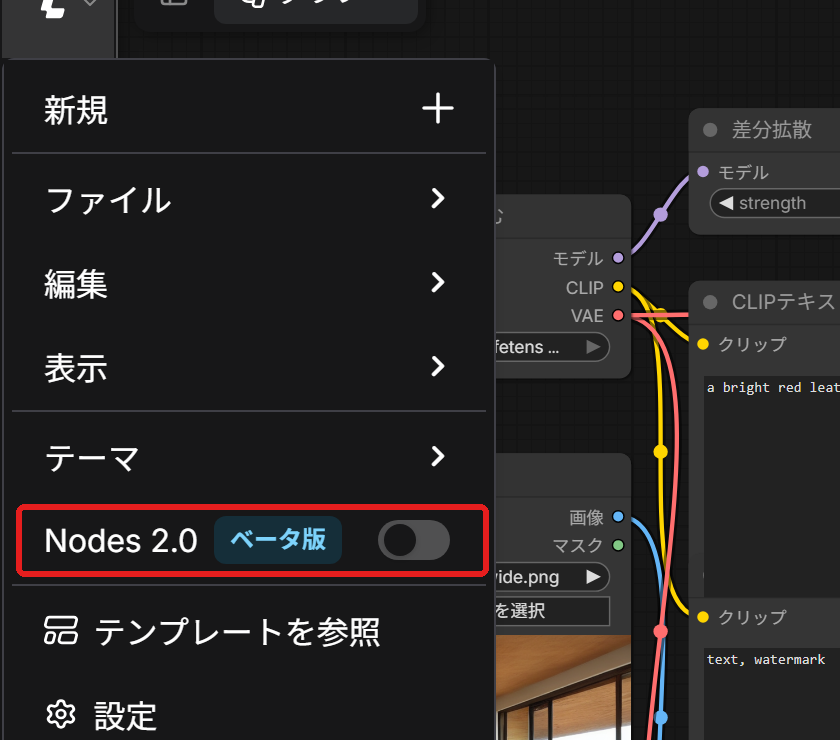
ノードの表示が、Nodes 2.0 に切り替わりました。
Painterの
キャンバスの何も無い所をダブルクリックし、ノード検索に「Painter」と打って選びます。
ノードの上に、黒い四角の描く所と、その下の設定が出ました。
描く所をなぞる
黒い四角の上をなぞります。
なぞった所に、白い線が描けました。下のツールで消しゴムを押すと、描いた線を消せます。
出力をつないで
画像の出力の点から線を引き出して「画像プレビュー」を、マスクの出力から「MaskPreview」を置きます。右上の実行するを押してください。
描いた線が、2つのノードのそれぞれに出ました。
Painter の設定の初めの値は、次の表のとおりでした。
| 設定 | 初めの値 | 働き |
|---|---|---|
| ツール | ブラシ | ブラシで描くか、消しゴムで消すか |
| カーソルサイズ | 20 | ブラシの太さ |
| カラーピッカー | #ffffff(白)・100% | 描く色と濃さ |
| 硬さ | 100% | 線の縁のくっきり具合 |
| 幅・高さ | 512・512 | 描く所の大きさ(ピクセル) |
| 背景 | #000000(黒) | 描く所の地の色 |
左の画像の入力に画像をつなぐと、その画像の上に描けます。クリアを押すと、描いたものがすべて消えます。
マスクエディタでうまくいかないとき
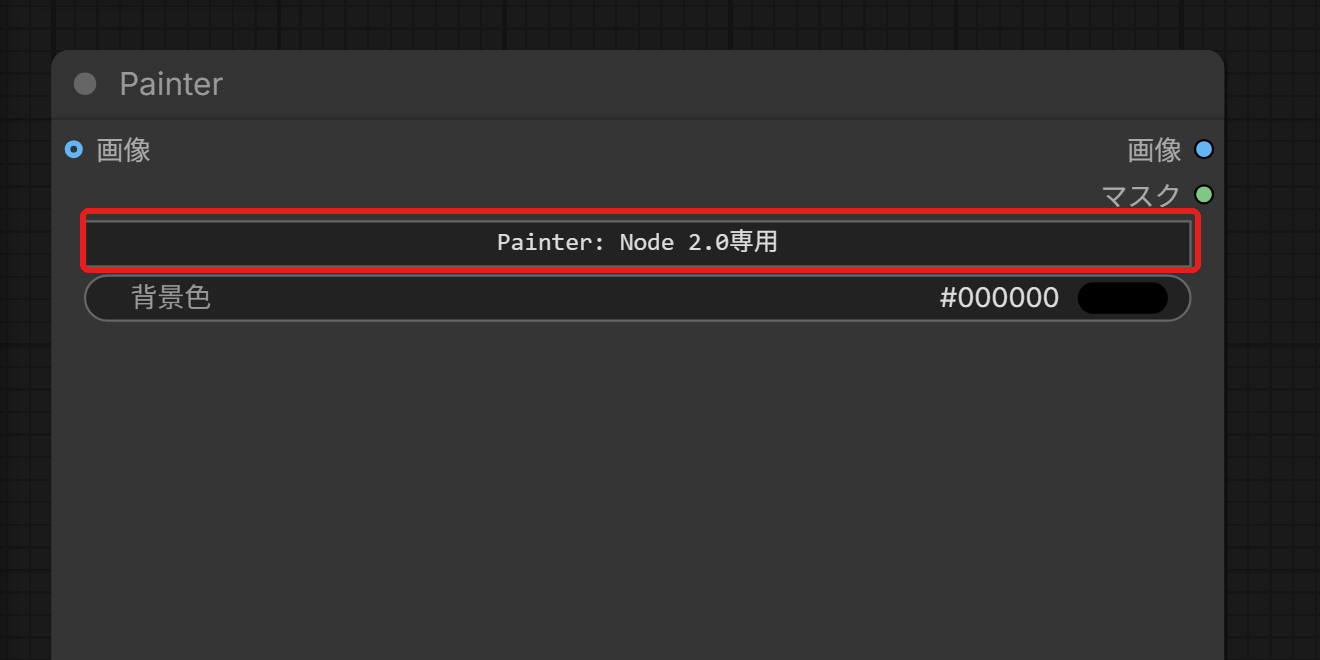
マスクエディタと Painter でうまくいかないときの症状は、次の2つです。
- 画像のプレビューに編集のボタンが出ない
- Painter に描く所が出ない
画像のプレビューに編集のボタンが出ない
原因は、ノードの表示が Nodes 2.0 になっていないことです。元の表示では、画像にポインターを乗せても、右上のボタンは出ませんでした。
メインメニューのNodes 2.0 ベータ版のスイッチを押して切り替えるか、右クリックのメニューから開きます。
Painterに描く所が出ない
これも、Nodes 2.0 の表示にしていないことが原因です。元の表示で置いた Painter には、描く所の代わりに「Painter: Node 2.0専用」と出ます。
Nodes 2.0 に切り替えると、同じノードに描く所が出ます。
マスクエディタでソファにマスクを描いて、保存してみよう
マスクエディタは、「画像を読み込む」に読み込んだ画像の上にマスクを描く画面です。この記事の要点は、次の4つです。
- マスクエディタは、右クリックのメニュー・選択ツールボックス・画像のプレビュー(Nodes 2.0)の3つから開く
- Mask Pen でなぞり、太さ・不透明度・硬さはブラシ設定で変える。Paint Bucket と Color Select でもマスクにできる
- 描いたマスクは保存で「画像を読み込む」のマスクの出力に入り、MaskPreview で白黒を確かめられる
- Painter ノードは、Nodes 2.0 の表示のときだけノードの上で描ける
まずは手元の画像を読み込んで、直したい所にマスクを描いて保存してみてください。
あわせて読みたい
- ComfyUIのインペイント|マスクした部分の作り直し — 描いたマスクの所だけを作り直したいとき
- ComfyUIのNodes 2.0|新しいノードの表示 — Nodes 2.0 の表示に切り替えたいとき
- ComfyUIのimg2img|Load Image・VAE Encode・デノイズ — 画像の全体を、元の画像をもとに作り直したいとき
会員登録(無料)
記事やテーマのお気に入り・学習履歴・フォローが使えます。

この記事について
PERSC編集部が、建築の制作に関わる知識を実務目線で整理しています。内容は公開・更新日時点の情報にもとづきます。誤りや古い情報にお気づきの場合はお問い合わせよりご連絡ください。