
ChatGPTでの建材と製品の資料の読み取りと整理|カタログと技術資料の表への整理
- ChatGPT にカタログの PDF を読み込ませられる?
- 何社かの建材の性能を、1つの表で見比べたい
- PDF の表の数値を ChatGPT で取り出す方法を知りたい
英国が中心の RIBA(英国王立建築家協会)の2026年の調べでは、AI を使う事務所の18%が、建材の選びと分析に AI を使っています。
建材を見比べるときも、メーカーのカタログや技術資料(製品の性能などを詳しく載せたメーカーの資料)を ChatGPT に読ませ、1つの表に並べるよう頼めます。
しかし、ChatGPT はカタログの PDF の全部を読めるとは限りません。表が画像で載っていると、その数値が読まれないことがあるためです。
この記事では、建材のカタログや技術資料を ChatGPT に読ませ、性能を表にまとめる方法を解説します。読むと、PDF の読まれ方と、表の数値を原本で確かめる所が分かります。
この記事でいう「表への整理」は、製品を行、比べる項目を列にして、1つの表にまとめることです。
ChatGPT の機能とプランは、2026年10月時点のものです。ChatGPTがカタログのPDFを読む仕組み
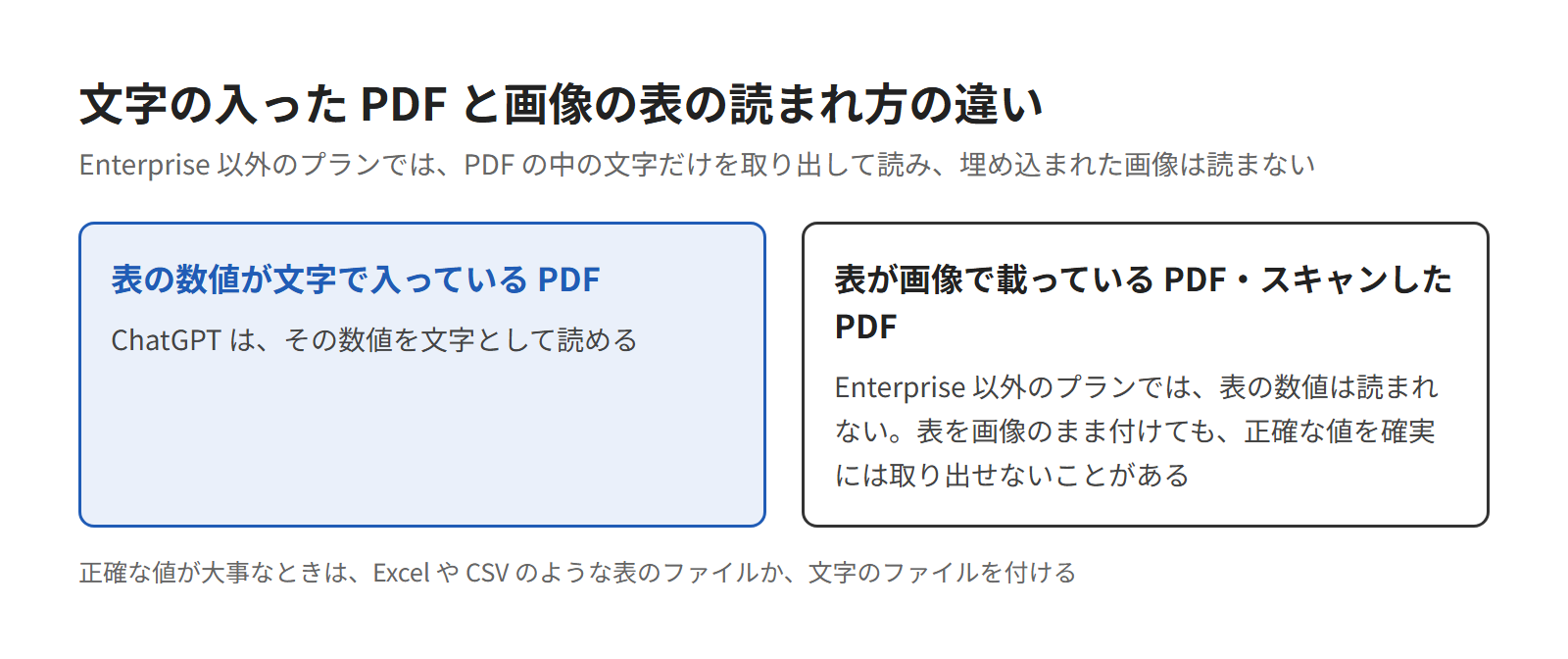
ChatGPT は、カタログの PDF の中の文字を取り出して読みます。Enterprise(会社向けのプランの1つ)以外のプランでは、PDF に埋め込まれた画像は読みません。
カタログの表の数値が文字で入っていれば、ChatGPT はその数値を読めます。表が画像で載っていると、Enterprise 以外のプランでは、その表の数値は読まれません。
紙をスキャンした PDF は、中身が画像です。
表の所を画像にして別に付けても、画像でできた表からは正確な値を確実には取り出せないことがある、と公式の説明は書いています。
正確な値が大事なときに公式の説明が勧めるのは、Excel や CSV のような表のファイルか、文字のファイルを付けることです。メーカーが表のファイルを出していれば、PDF よりそちらを付けます。
カタログを渡す前に確かめる3つのこと
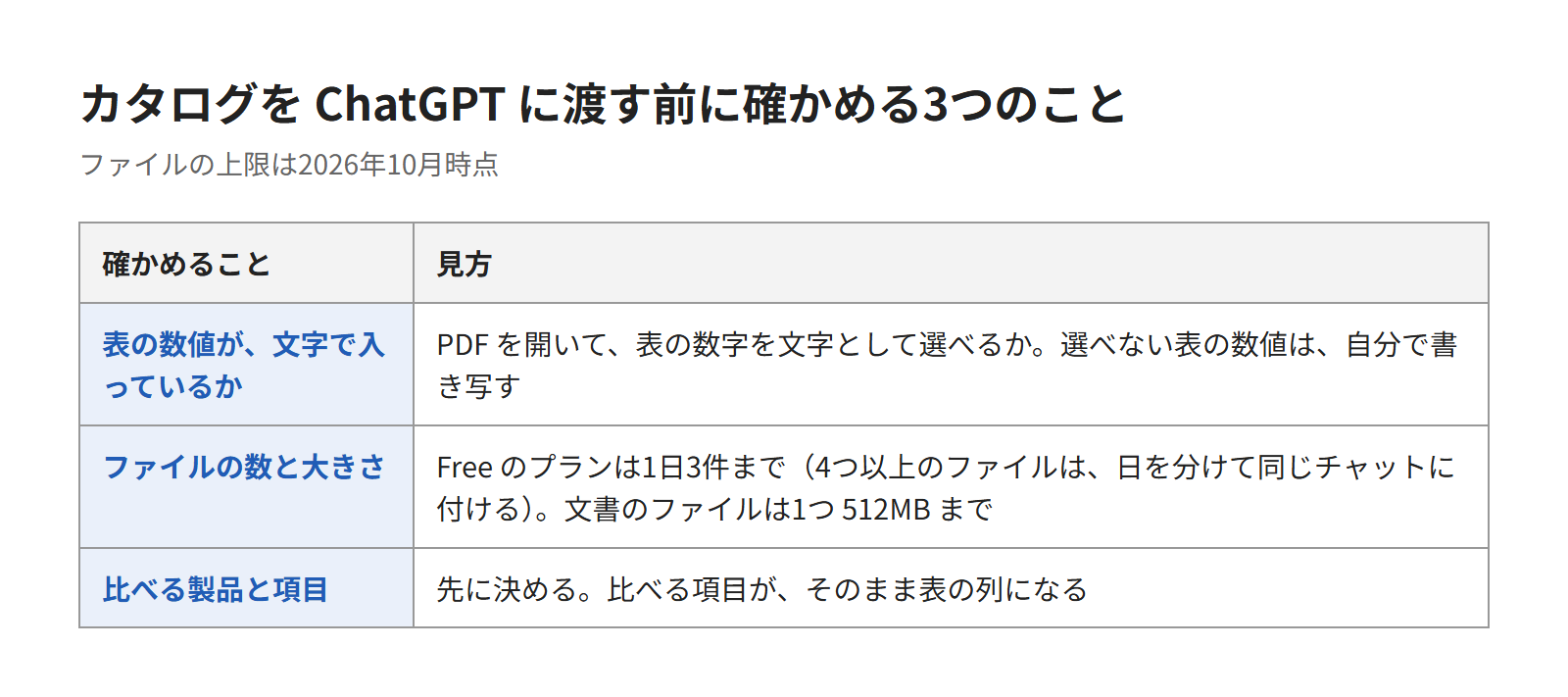
カタログを ChatGPT に渡す前に、次の3つを確かめます。
- 比べたい表の数値が、文字で入っているか
- ファイルの数と大きさが、上限に収まるか
- 比べる製品と項目が決まっているか
表の数値が文字で入っているかの見分け方は、PDF を開いて、表の数字を文字として選べるかどうかです。選べない表は数値が文字として入っていないので、その表の数値は自分で書き写します。
ファイルは Free のプラン(無料)でも付けられますが、Free では1日3件までです。付けるファイルが4つ以上なら、日を分けて同じチャットに付け、前の表に行を足すよう頼みます。
文書のファイルの大きさは、1つ 512MB までです。
比べる製品と項目は、先に決めておいてください。比べる項目が、そのまま表の列になります。
ChatGPTでカタログの数値を表にまとめる
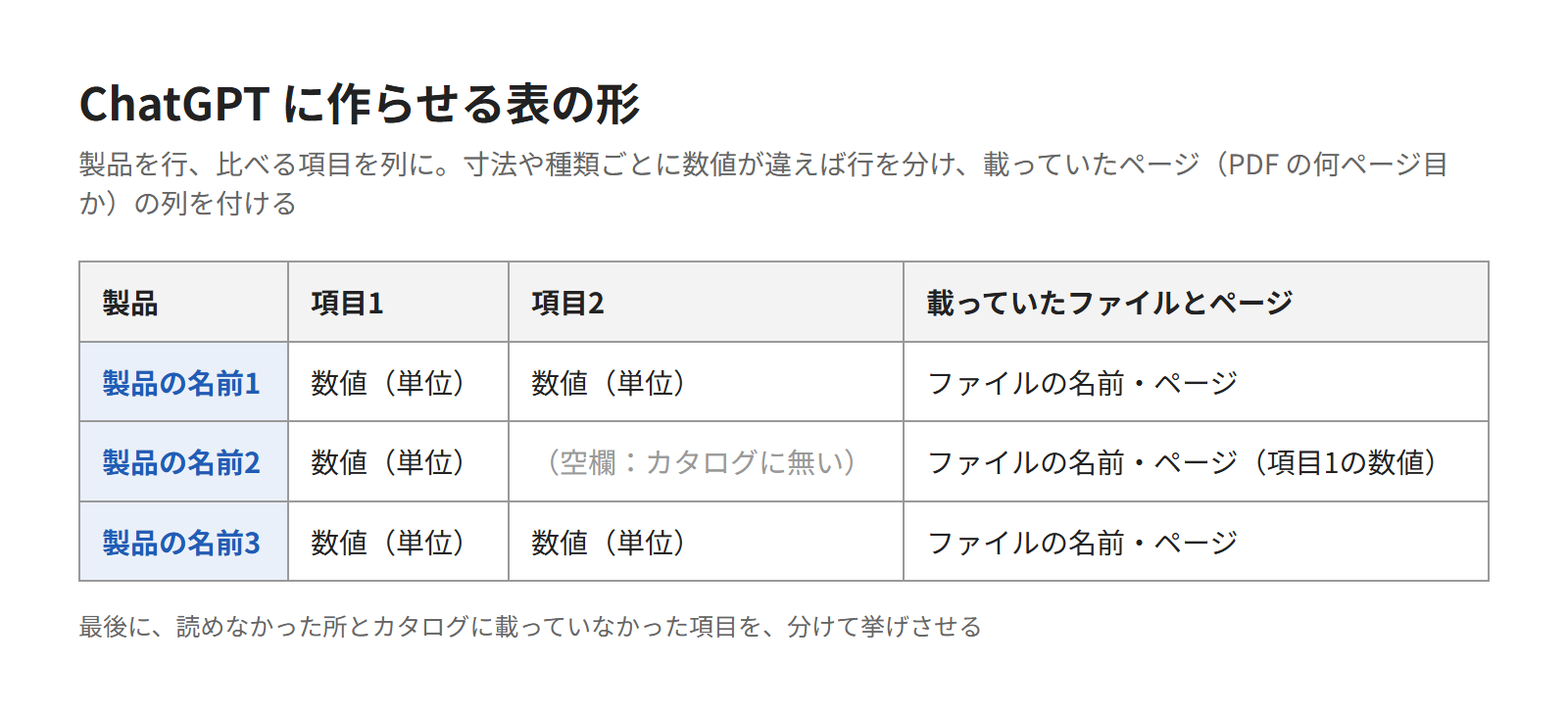
カタログの数値を表にするときに ChatGPT へ伝えるのは、前の節で決めた製品と項目です。数値の横には、載っていたページを書かせます。
表のまとめ方は、次の3つの手順です。
- カタログを付けて、製品と項目を書く
- 載っていたページの列を付けて、表にさせる
- 読めなかった所を挙げさせる
カタログを
ChatGPT の新しいチャットに、比べたいメーカーのカタログや技術資料のファイルを付けて、次の文を送ります。【 】の所は、比べたい製品と項目に書き換えてください。
付けたのは、【建材の種類】の【メーカーの数】社のカタログと技術資料です。
比べたいのは、【製品の名前1・製品の名前2・製品の名前3】です。
比べる項目は、【寸法・重さ・性能の数値など】です。
表はこのあと頼みます。まず、付けたファイルを全部読めたかを答えてください。
載っていたページの
続けて、製品を行、項目を列にした表にさせ、数値ごとに載っていたファイルとページを書かせます。
ページは、カタログに刷られたページ番号とずれることがあるので、PDF の何ページ目かで指定するのが確実です。
製品を行、比べる項目を列にした表にしてください。
寸法や種類ごとに数値が違う製品は、寸法や種類ごとに行を分けてください。
数値は単位も書き、カタログに書かれたとおりにしてください。
最後の列に、数値が載っていたファイルの名前と、PDF なら何ページ目か、表のファイルならシートの名前を書いてください。
カタログに無い数値は、空けたままにしてください。
読めなかった所を
最後に、読めなかった所と載っていなかった項目を、分けて挙げさせます。使えなかった情報を ChatGPT に聞くのは、公式の説明が挙げる確かめ方の1つです。
表を作るときに読めなかった所と、カタログに載っていなかった項目を、分けて挙げてください。
返ってきた表と一覧は、原本で確かめる前の下書きです。
ファイルが大きい・こみいっている・画像が多いと、付けられても全部を分析できないことがあります。そのときは、カタログの章(ページの範囲)を指定して頼み直すか、ファイルを分けて付けてください。
表の数値をカタログの原本で確かめる
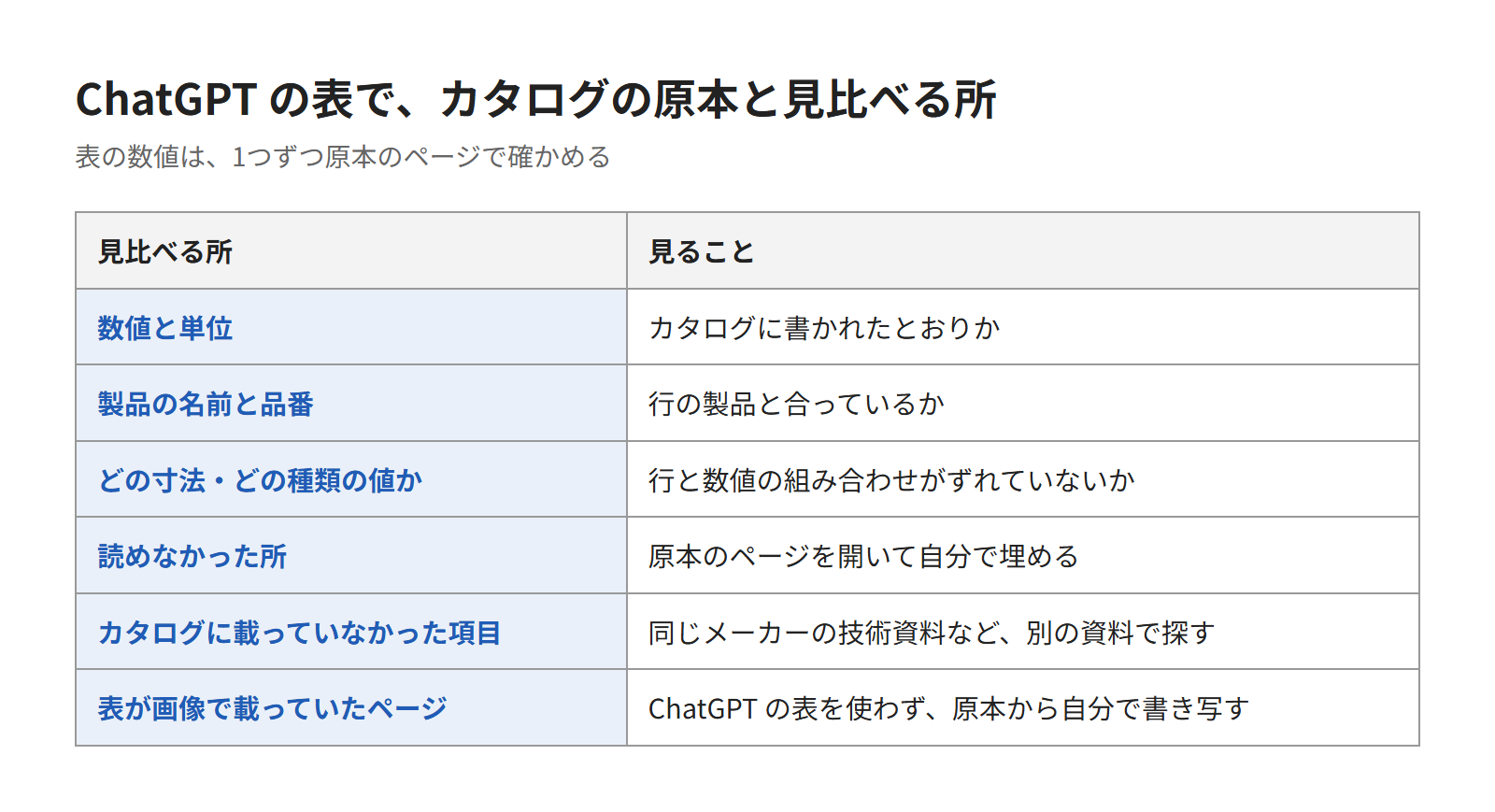
ChatGPT の表を使うのは、カタログの原本のページと見比べてからです。表の数値は、1つずつ原本で確かめます。
見比べるのは、数値と単位、製品の名前と品番、その数値がどの寸法や種類の製品のものかです。寸法ごとに行を分けた表では、行と数値の組み合わせがずれていないかを見ます。
読めなかったと挙がった所は、原本のページを開いて自分で埋めてください。カタログに載っていなかった項目は、同じメーカーの技術資料など、別の資料で探します。
表が画像で載っていたページの数値は、ChatGPT の表を使わず、原本から自分で書き写してください。
確かめた表は、コピーして事務所の表のファイルに貼れます。どの製品を選ぶかは、確かめた表をもとに設計者が決めます。
ChatGPTでカタログの数値を表にし、原本のページで確かめよう
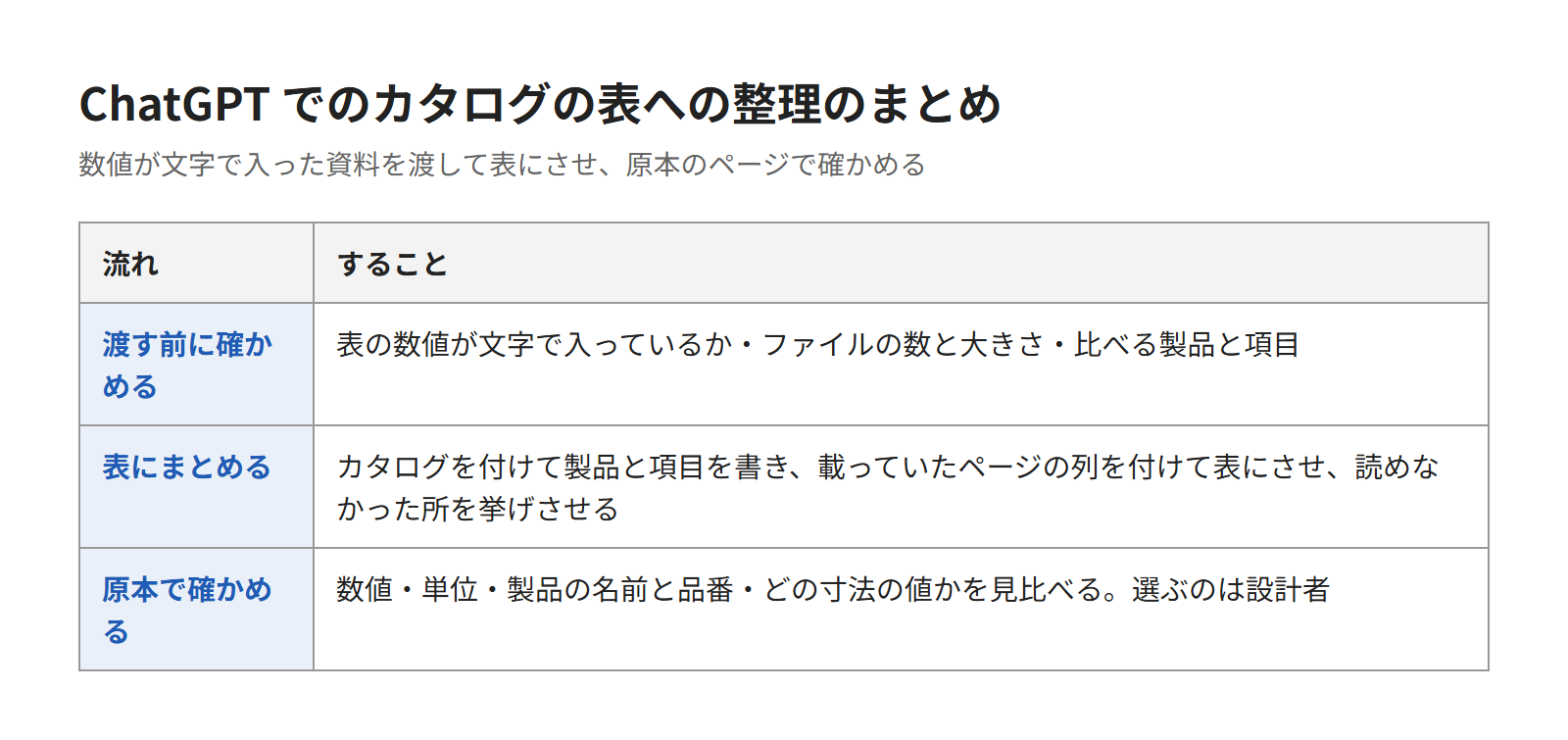
ChatGPT でのカタログの表への整理は、数値が文字で入った資料を渡して表にさせ、原本のページで確かめるまでがひと続きです。
この記事で解説した流れは、次の3つです。
- カタログを渡す前に確かめる3つのこと
- ChatGPTでカタログの数値を表にまとめる
- 表の数値をカタログの原本で確かめる
次に建材を見比べるときは、表の数値が文字で入ったカタログを選び、ChatGPT に表にまとめさせてみてください。
あわせて読みたい
- 「ChatGPTでの仕様書と仕上表の下書き|建材の名前と数値の資料との照合」(準備中) — 選んだ建材を、仕上表や仕様書の下書きに入れたいとき
- ChatGPTでの図面と仕様書の食い違いの確かめ|チェックリストづくり — PDF と画像の読まれ方を、図面の照らし合わせで知りたいとき
- 「ChatGPTでの面積表と数量の表の集計|図面から読み取った数・CADとBIMから書き出した表」(準備中) — 表のファイルを ChatGPT で集計したいとき
- 「ChatGPTのファイルのアップロード|PDF・Word・Excel・画像」(準備中) — ChatGPT にファイルを付ける手順を知りたいとき
- 「ChatGPTのデータ分析|表の読み込み・集計・グラフ」(準備中) — 表のファイルの分析の機能を、詳しく知りたいとき
会員登録(無料)
記事やテーマのお気に入り・学習履歴・フォローが使えます。

この記事について
PERSC編集部が、建築の制作に関わる知識を実務目線で整理しています。内容は公開・更新日時点の情報にもとづきます。誤りや古い情報にお気づきの場合はお問い合わせよりご連絡ください。
PERSC では、記事の次の段としてオンライン講座とプラグインを用意しています。