
Blenderのライトパス|光の反射回数とレンダリング時間
- ライトパスの設定がどこか知りたい
- 反射の回数を変えると何が変わるか知りたい
- レンダリングを速くしたい
Blender(ブレンダー)の Cycles(サイクルズ・光の跳ね返りまで計算するレンダーエンジン)は、光が面に当たって跳ね返る回数を計算するほど、影の側まで明るく写ります。
しかし、跳ね返りの回数が多いほど、レンダリングの時間も長くなるのが難点です。
この記事では、跳ね返りの回数を決めるライトパスのパネルで、回数(画面の名前は「最大バウンス数」)を変える手順を解説します。回数で変わる明るさと時間、高速GI近似の使いどころも分かります。
画面:Blender 5.2.2 LTS(日本語の表示)始める前に
手順を始める前に知っておくことは、次の2つです。
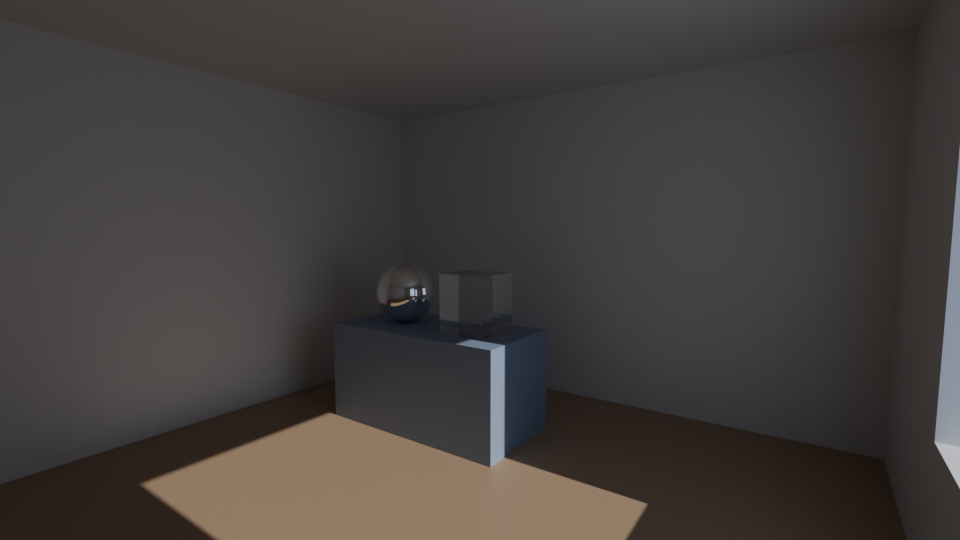
- 明るさと時間を比べた例の部屋は、4 m×4 m×2.5 m の部屋の窓から日の光が入るシーン。背景(ワールド)は明るい空の色にした
- 光沢と伝播を 0 にした比べだけは、天井の無い別の部屋で書き出した。どちらの部屋にも金属の球とガラスの箱があり、GPU(NVIDIA GeForce RTX 4060)で 960×540 に書き出した
ライトパスとは
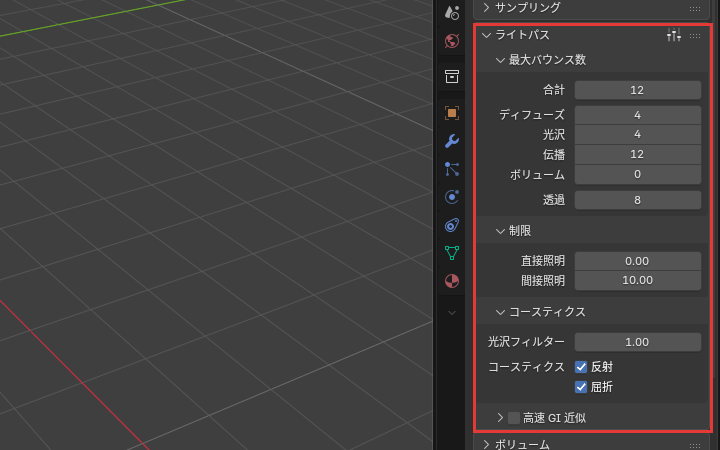
ライトパスは、光が面に当たって跳ね返る回数(バウンス)の上限などを決める、レンダーのタブのパネルです。跳ね返った光が当たると、直接は光が届かない所も明るくなります。
パネルの制限とコースティクスは、書き出しに出る白い点(ファイアフライ)を減らすときに使う設定で、この記事では扱いません。
最大バウンス数を変える
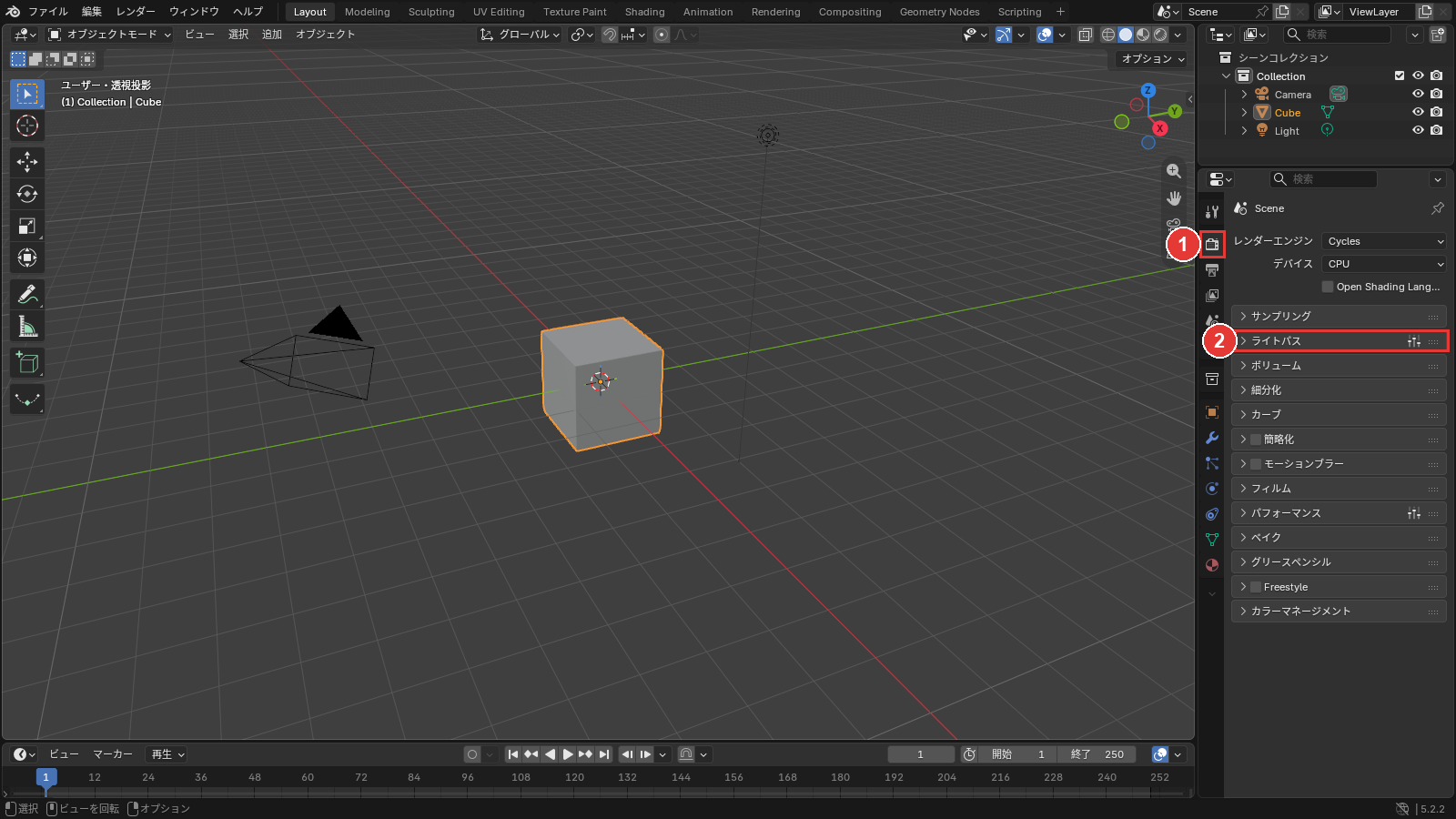
跳ね返りの回数は、②のライトパスのパネルの最大バウンス数で、合計の値を変えて決めます。構図や光を見る試しの書き出しのために、4 にする手順は次の3つです。
- ライトパスのパネルを開く
- 合計の欄を押す
- 4 と打ってEnterキーを押す
「ライトパス」
①のレンダーのタブで、②のライトパスの名前を押します。
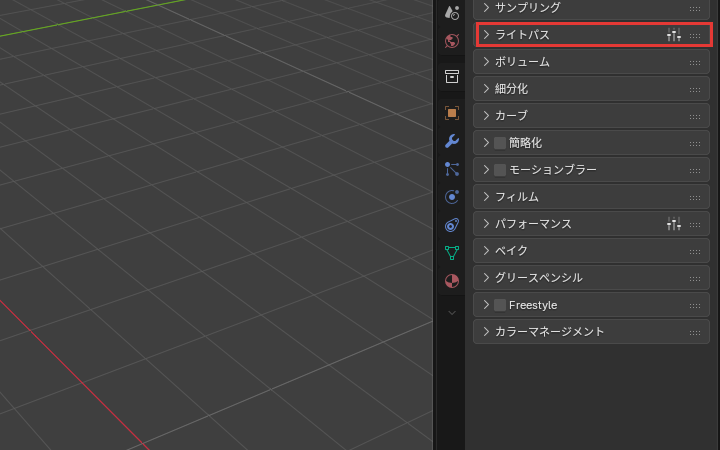
ライトパスのパネルが開き、最大バウンス数の6つの欄が出ました。
「合計」
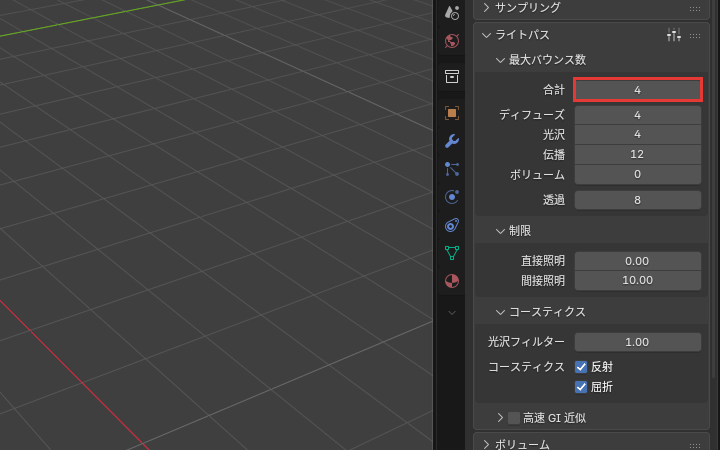
最大バウンス数の合計の欄(最初は 12 と出ている欄)を押します。
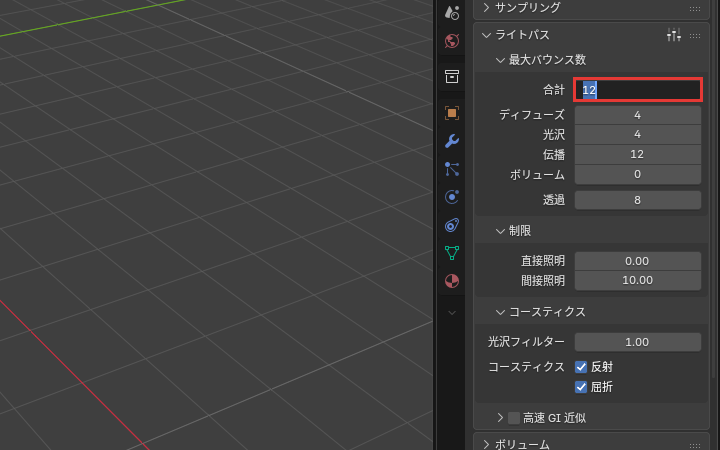
欄の数字が選ばれて、打ち替えられるようになりました。
4 と打って
4 と打ってEnterキーを押します。
欄が 4 になり、跳ね返りは4回までしか計算されなくなりました。
これで、最大バウンス数を変えられました。仕上げの書き出しの前に、合計を最初の 12 に戻してください。
合計は、すべての跳ね返りを合わせた回数の上限です。ディフューズ・光沢・伝播は合計の値までしか効かず、透過は合計とは別に数えます。
最大バウンス数の6つの欄の意味は、次のとおりです。
| 欄 | 最初の値 | 回数を数える跳ね返り |
|---|---|---|
| 合計 | 12 | すべての跳ね返り |
| ディフューズ | 4 | つやの無い面での跳ね返り |
| 光沢 | 4 | つやのある面での映り込み |
| 伝播 | 12 | 窓ガラスのように、光が中を通って曲がること |
| ボリューム | 0 | 煙や霧の中で、光が散ること |
| 透過 | 8 | 葉の画像の透明な部分のように、透明にした所を光がそのまま素通りすること |
バウンス数で変わる明るさと時間
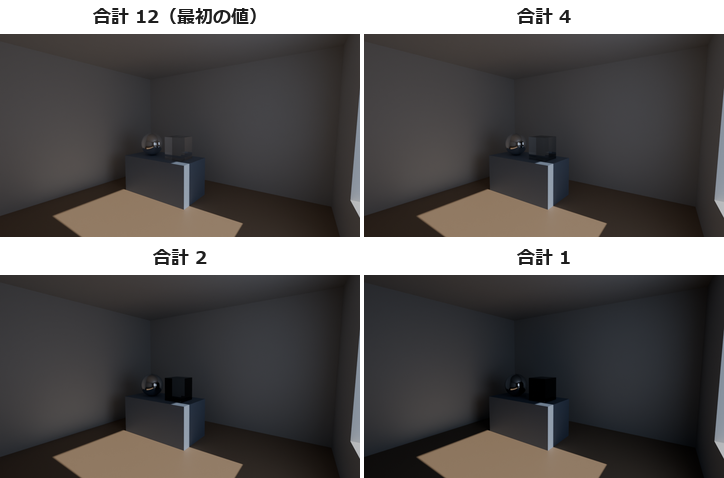
合計を下げると、跳ね返った光が減るので、窓の光が直接届かない所から暗くなります。例の部屋では、4 までは明るさがほとんど変わらず、2 で1割半ほど、1 で3割ほど暗くなりました。
時間は、4 で最初の値の9割ほど、2 で8割ほど、1 で7割ほどでした。8 では、明るさも時間も 12 と同じでした。
試しの書き出しで時間を縮めるなら、合計は 4 にしてください。2 以下にすると、部屋が暗くなり、ガラスも黒く写ります。
4 にしても時間は9割ほどなので、もっと縮めたいときは、サンプリングのノイズしきい値も見直してください。ノイズしきい値は、BlenderのCyclesのサンプリングとデノイズで解説しています。
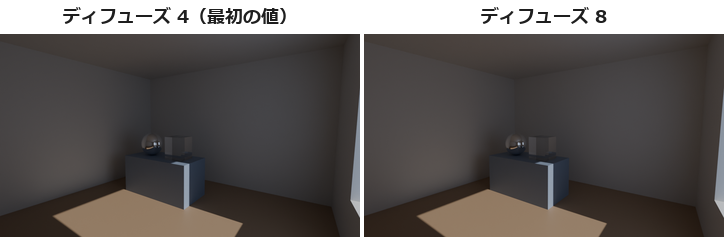
部屋の奥が暗いときは、ディフューズを上げると少し明るくなります。例の部屋では、4 から 8 にすると5%ほど明るくなり、時間は1割ほど長くなりました。
12 にしても、8 とほとんど変わりませんでした。ディフューズは合計の値までしか効かないので、上げるときは合計を 12 のままにしてください。
高速GI近似
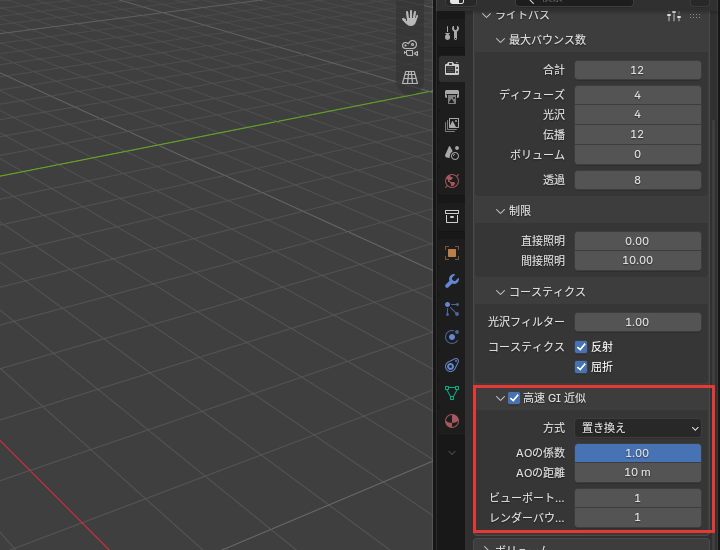
高速GI近似は、跳ね返った光による明るさ(GI)を、AO(面の近くに付く陰)で近似して、計算を速くする設定です。決めた回数までは跳ね返りを計算し、そのあとの光を AO に置き換えます。
高速GI近似を使う手順は、次の2つです。
- 高速 GI 近似のチェックの欄を押す
- 高速 GI 近似の名前を押して開く
「高速 GI 近似」
②のライトパスのパネルの、高速 GI 近似のチェックの欄を押します。
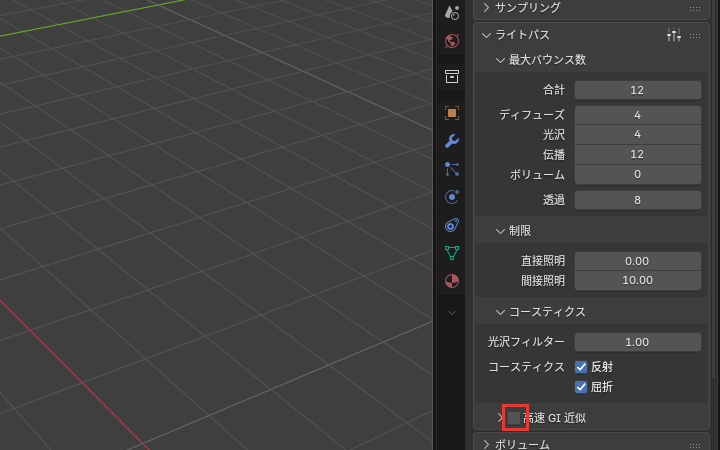
チェックが入り、3Dビューポートと書き出しに高速GI近似が使われるようになりました。
「高速 GI 近似」
高速 GI 近似の名前を押します。
方式・AOの係数・AOの距離・ビューポートバウンス数・レンダーバウンス数の欄が出ました。
これで、高速GI近似を使えるようになりました。ビューポートバウンス数とレンダーバウンス数は、画面では名前が途中で切れて見えます。
| 欄 | 最初の値 | 意味 |
|---|---|---|
| 方式 | 置き換え | 「置き換え」は、決めた回数の跳ね返りのあとの光を AO に替える。「加算」は、つやの無い面に AO を足す |
| AOの係数 | 1.00 | AO を混ぜる強さ |
| AOの距離 | 10 m | どこまで離れた面が陰を付けるか |
| ビューポートバウンス数 | 1 | 3Dビューポートで、何回の跳ね返りのあとに AO に替えるか |
| レンダーバウンス数 | 1 | 書き出しで、何回の跳ね返りのあとに AO に替えるか |
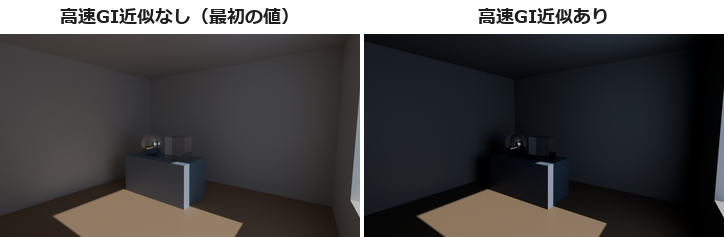
置き換えた光の明るさと色は、背景(ワールド)の色を元に決まります。例の部屋では、高速GI近似ありは、なしの5割ほどの時間で済みました。
ただし、明るさは半分ほどになり、部屋が背景の空の色で青みがかりました。高速GI近似は、3Dビューポートで見るときに使い、仕上げの書き出しでは外してください。
金属やガラスが黒くなるとき
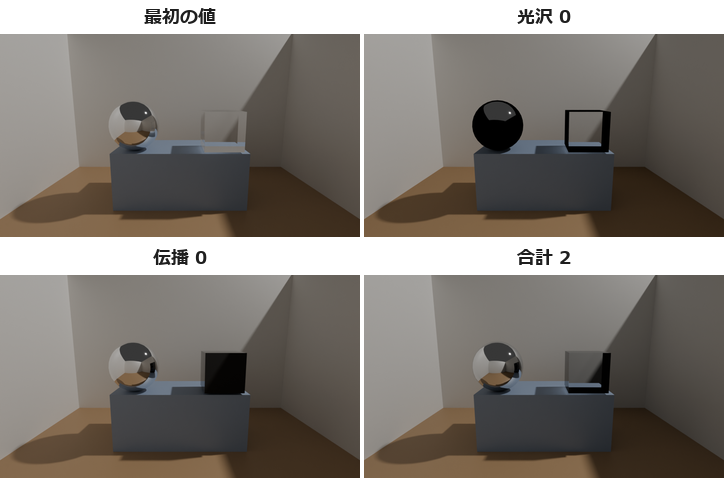
金属やガラスは、光沢と伝播の回数が足りないと黒く写ります。光沢と伝播は合計の値までしか効かないので、合計が小さいときも黒くなります。
黒くなったら、まず合計を最初の 12 に戻してください。それでも黒い所が残るときは、金属なら光沢を、ガラスなら伝播を上げます。
反射の回数を決めて、明るさと時間を整えよう
ライトパスは、光が面に当たって跳ね返る回数の上限などを決めるパネルです。この記事で解説したことは、次の3つです。
- 最大バウンス数:試しの書き出しは合計を 4 までにする。例の部屋では明るさがほとんど変わらず、9割ほどの時間で済んだ。奥が暗いときはディフューズを上げる
- 高速GI近似:半分ほどの時間で済むが、例の部屋では明るさも半分ほどになった。3Dビューポートで見るときに使う
- 金属やガラスが黒いとき:合計を戻してから、光沢と伝播を見直す
まずは自分の部屋を、合計を 4 と 12 で1枚ずつ書き出して、明るさと時間を比べてみてください。
あわせて読みたい
- BlenderのCyclesのサンプリングとデノイズ|サンプル数とデノイズの設定 — 粒と書き出しの時間の釣り合いを取りたいとき
- BlenderのGPUレンダリング|設定とトラブル対応 — 書き出しを GPU で速くしたいとき
- Blenderのレンダリングエンジンの違い|Cycles・EEVEE・Workbench — Cycles と EEVEE のどちらを使うか決めたいとき
Blenderで建築パースを作る方法は、建築3DCGコース(Blender)で学べます。
会員登録(無料)
記事やテーマのお気に入り・学習履歴・フォローが使えます。

この記事について
PERSC編集部が、建築の制作に関わる知識を実務目線で整理しています。内容は公開・更新日時点の情報にもとづきます。誤りや古い情報にお気づきの場合はお問い合わせよりご連絡ください。