
BlenderのClampingとフィルターグロッシー|ファイアフライを減らす設定
- レンダリングに白い点が出る
- 白い点を減らす設定を知りたい
- 減らすと何を失うか知りたい
Blender(ブレンダー)の Cycles(サイクルズ・光の跳ね返りまで計算するレンダーエンジン)の画像には、ところどころに白い点(ファイアフライ)が出ることがあります。
白い点を減らすのは、粒(ノイズ)を減らすサンプル数とは別の、ライトパスのパネルの制限(英語の表示では Clamping)と、コースティクスの中の光沢フィルター(Filter Glossy)です。
この記事では、制限・光沢フィルター・コースティクスの3つの設定で白い点を減らす手順を解説します。減らした代わりに失うものも分かります。
画面:Blender 5.2.2 LTS(日本語の表示)始める前に
手順を始める前に知っておくことは、次の2つです。
- 例の部屋は、4 m×4 m の部屋の台に金属の球とガラスの球を置き、小さく強いライトで照らしたもの。手順の比べは、ライトを台の後ろに隠して、最初の値でも白い点が出るようにした部屋で書き出した
- 白い点が見えるように、デノイズなしで書き出した。白い点は、周りより飛び抜けて明るい画素を数えた
ファイアフライとは
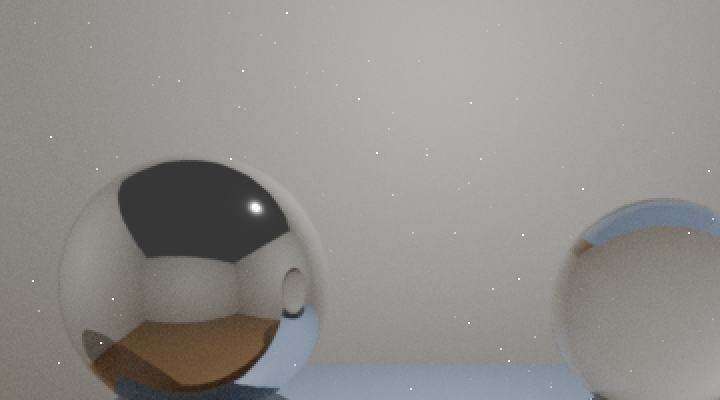
ファイアフライは、ところどころの画素だけが、周りより飛び抜けて明るくなる白い点です。ライトを台の上に出した部屋では、制限と光沢フィルターを 0 にすると白い点が 82 個出て、最初の値では 0 個でした。
白い点が出たら、まずサンプリングのパネルのデノイズにチェックが入っているかを見てください。ライトを隠した部屋では、最初の値のまま白い点が 15 個出て、デノイズありで書き出すと 0 個でした。
デノイズを入れても白い点が残るときは、この記事の手順で、制限から順に値を変えてください。デノイズの設定は、BlenderのCyclesのサンプリングとデノイズで解説しています。
制限(Clamping)で白い点を減らす
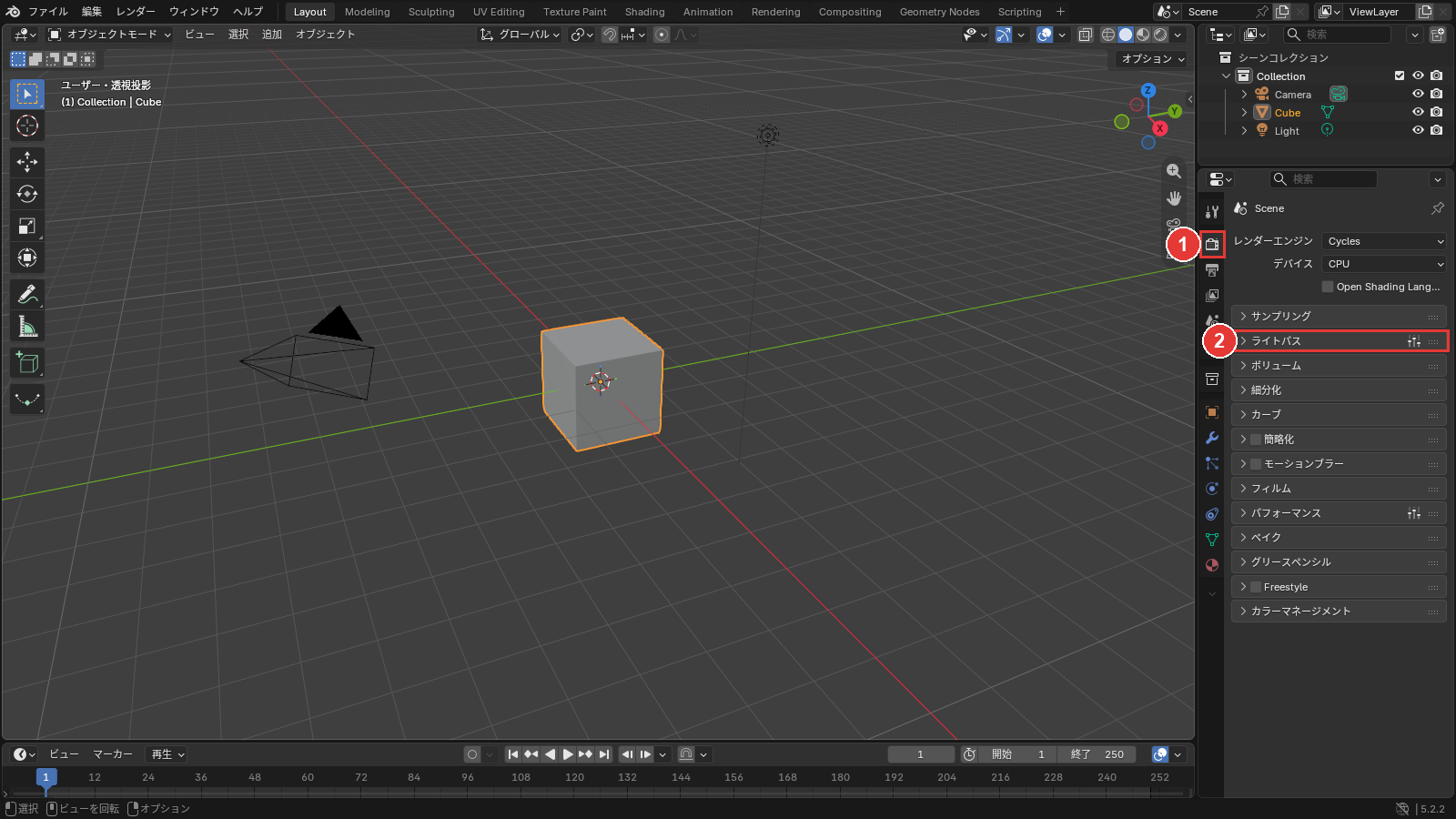
白い点は、②のライトパスのパネルで、制限の間接照明の値を下げて減らします。3 にする手順は、次の3つです。
- ライトパスのパネルを開く
- 間接照明の欄を押す
- 3 と打ってEnterキーを押す
「ライトパス」
①のレンダーのタブで、②のライトパスの名前を押します。
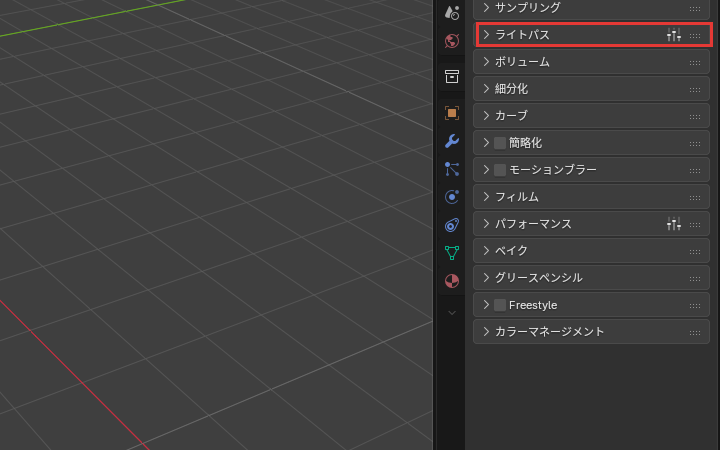
ライトパスのパネルが開き、制限の直接照明と間接照明の欄が出ました。
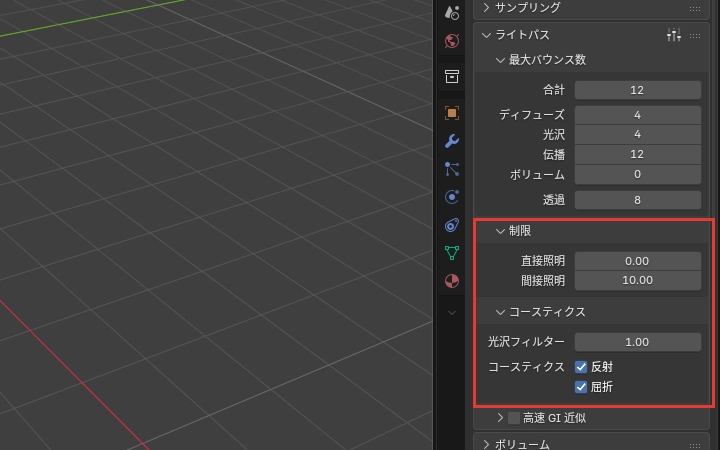
「間接照明」
制限の間接照明の欄(最初は 10.00 と出ている欄)を押します。
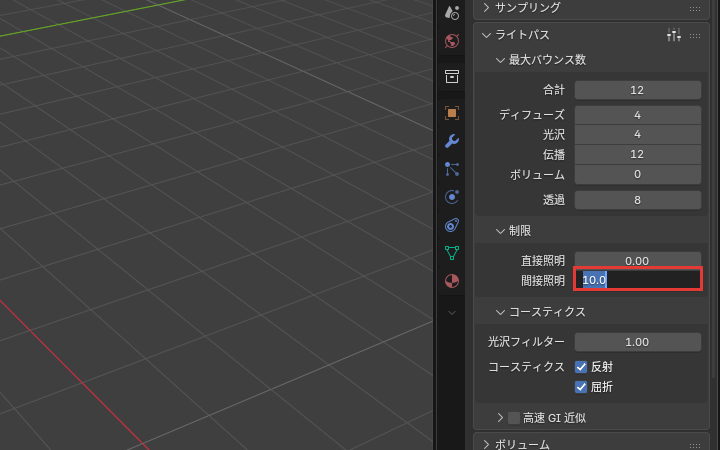
欄の数字が選ばれて、打ち替えられるようになりました。
3 と打って
3 と打ってEnterキーを押します。
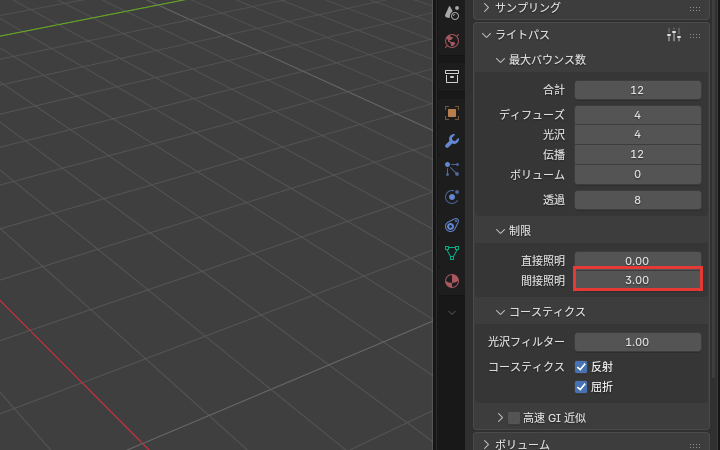
欄が 3.00 になりました。
これで、間接照明の制限を下げられました。F12キーで書き出して、白い点が減ったかを見てください。
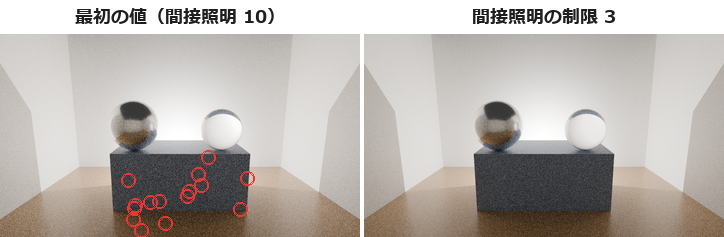
ライトを隠した部屋では、最初の値で 15 個あった白い点が、間接照明を 5・3・1 のどれにしても 0 個になりました。書き出しの時間は変わりませんでした。
制限で白い点が消えたら、光沢フィルターとコースティクスは変えなくてかまいません。5 でも白い点が消えたので、ガラスを通った光を残したいときは 5 から試してください。
間接照明の制限は、跳ね返ってから届く光の通り道を1本計算したときの、明るさの上限です。上限を超えた明るさは、上限まで下げられます。
直接照明の制限は、光から直接届く光の上限で、最初の 0 は上限なしの意味です。ライトを隠した部屋では、直接照明を 10 や 3 にしても白い点は減りませんでした。
光沢フィルター(フィルターグロッシー)を上げる
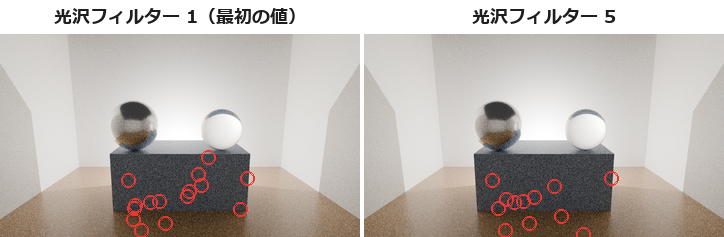
制限を下げても白い点が残るときは、コースティクスの光沢フィルターの値を上げます。5 にする手順は、次の2つです。
- 光沢フィルターの欄を押す
- 5 と打ってEnterキーを押す
「光沢フィルター」
コースティクスの光沢フィルターの欄(最初は 1.00 と出ている欄)を押します。
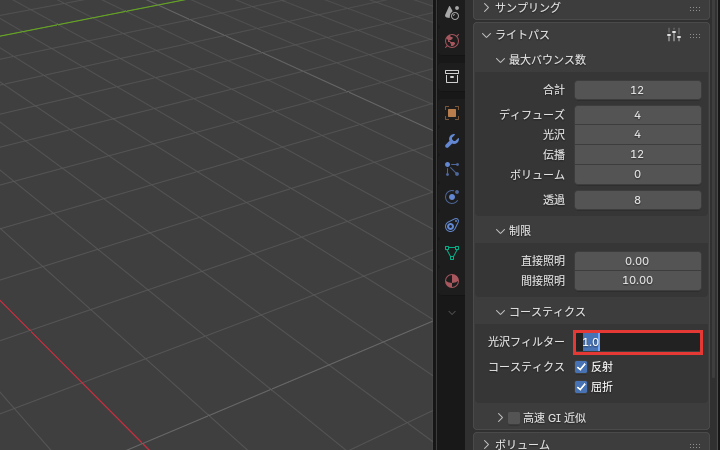
光沢フィルターの数字が選ばれて、打ち替えられるようになりました。
5 と打って
5 と打ってEnterキーを押します。
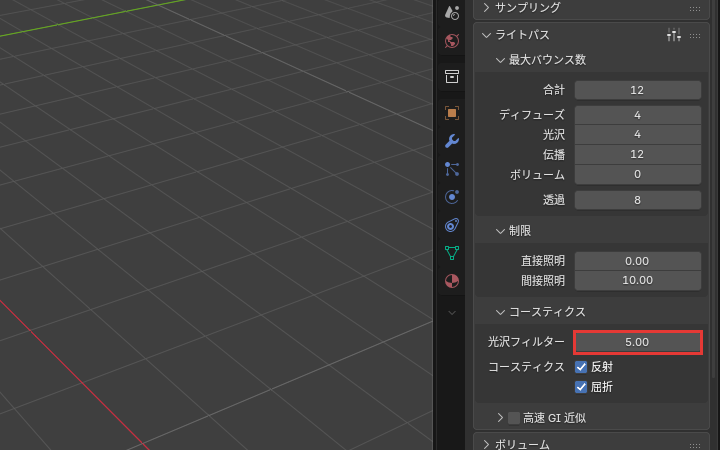
欄が 5.00 になりました。
これで、光沢フィルターを上げられました。F12キーで書き出して、白い点を見比べてください。
光沢フィルターは、粗いつやの面(映り込みがぼやける面)で跳ね返ったあとのつやを、ぼかして計算する設定です。ライトを隠した部屋では、1 から 5 に上げても、白い点は 15 個から 12 個にしか減りませんでした。
コースティクスを切る
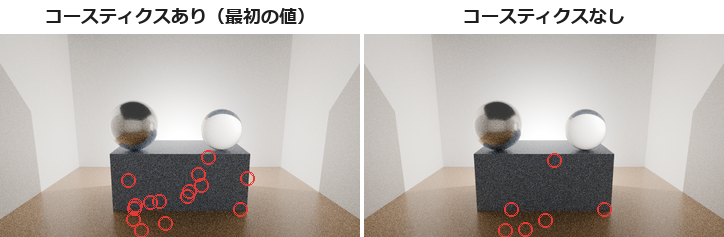
それでも白い点が残るときは、コースティクスの反射と屈折のチェックを外します。手順は、次の2つです。
- 反射のチェックの欄を押す
- 屈折のチェックの欄を押す
「反射」
コースティクスの反射のチェックの欄を押します。
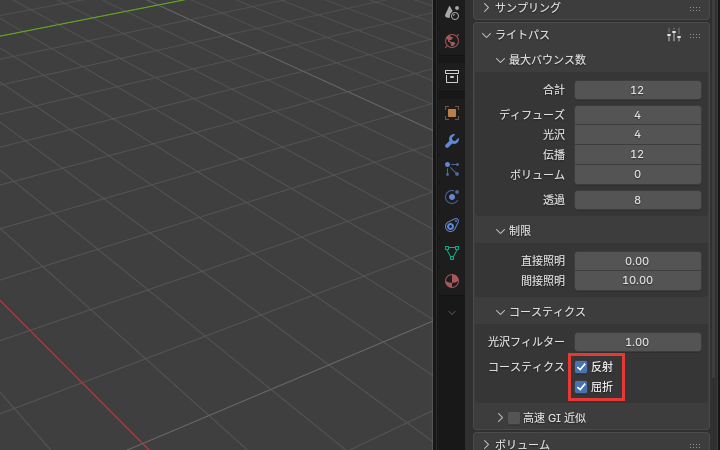
反射のチェックが外れました。
「屈折」
屈折のチェックの欄を押します。
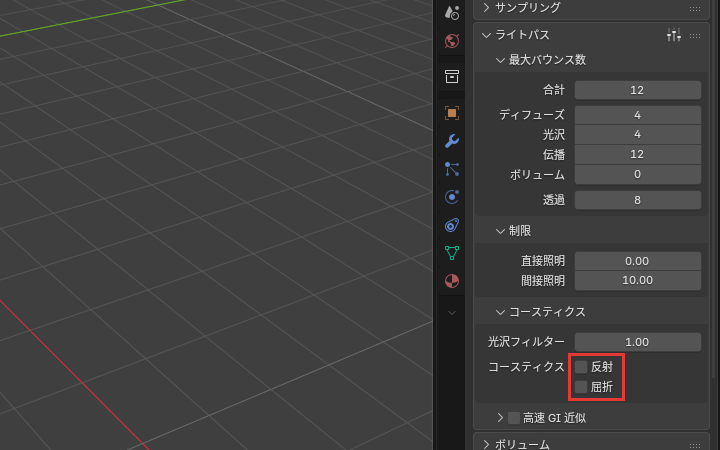
屈折のチェックも外れました。
これで、コースティクスを切れました。F12キーで書き出して、白い点とガラスの下の明るさを見比べてください。
コースティクスは、つやのある面やガラスで跳ね返ったり曲がったりした光が、ほかの面に落ちて明るくなることです。ライトを隠した部屋では、切ると 15 個から 6 個に減りました。
減らした代わりに失うもの
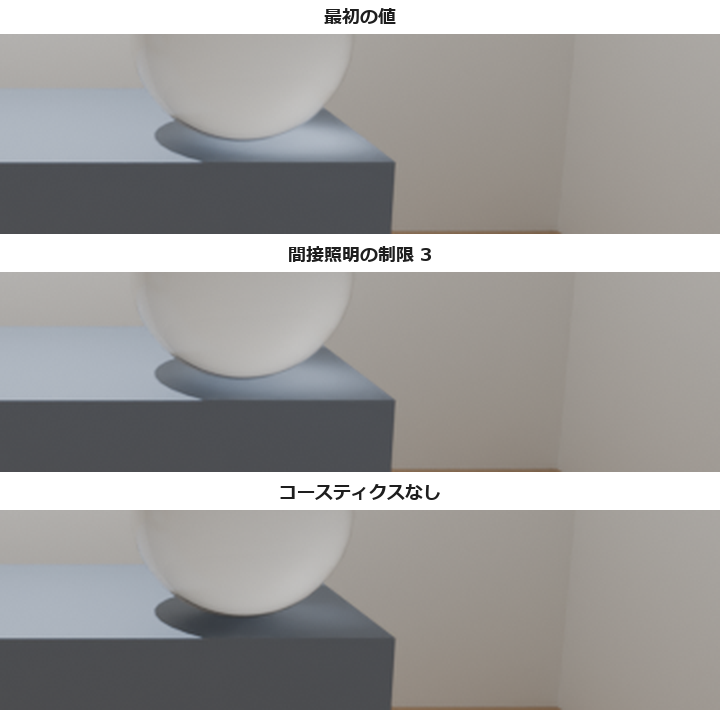
制限とコースティクスは、明るすぎる光を削ったり計算を省いたりするので、本当にある明るさも失います。
ガラスの球の下の台の上の明るさ(画素の明るさの平均・0〜255)は、ライトを台の上に出した部屋をデノイズなしで書き出して測りました。
最初の値では 158 でした。間接照明の制限 3 で 150、1 で 141、コースティクスなしで 126 に下がりました。
光沢フィルターを 3 や 5 にしても、明るさは 158 のままでした。
白い点を減らして、明るさとつやを残そう
ファイアフライは、ところどころの画素だけが飛び抜けて明るくなる白い点です。この記事で解説したことは、次の4つです。
- まずデノイズ:デノイズにチェックが入っているかを見る。ライトを隠した部屋では、デノイズありで 0 個
- 制限:間接照明を下げる。5 以下で 15 個から 0 個に。代わりにガラスを通った光が少し暗くなる
- 光沢フィルター:1 から 5 に上げても、白い点は 15 個から 12 個。明るさは変わらない
- コースティクス:切ると白い点は 6 個に減るが、ガラスを通った光がほとんど消える
白い点が出たら、まず間接照明の制限を 5 か 3 に下げ、ガラスの下の明るさと見比べてみてください。
あわせて読みたい
- Blenderのレンダリングエンジンの違い|Cycles・EEVEE・Workbench — Cycles と EEVEE のどちらを使うか決めたいとき
- BlenderのCyclesのサンプリングとデノイズ|サンプル数とデノイズの設定 — 白い点ではない細かい粒を減らしたいとき
- BlenderのGPUレンダリング|設定とトラブル対応 — 書き出しを GPU で速くしたいとき
Blenderで建築パースを作る方法は、建築3DCGコース(Blender)で学べます。
会員登録(無料)
記事やテーマのお気に入り・学習履歴・フォローが使えます。

この記事について
PERSC編集部が、建築の制作に関わる知識を実務目線で整理しています。内容は公開・更新日時点の情報にもとづきます。誤りや古い情報にお気づきの場合はお問い合わせよりご連絡ください。