
BlenderのEEVEEのレイトレーシングと設定|設定項目とライトプローブ
- EEVEEのレンダリング設定を知りたい
- EEVEEの反射・ガラスをきれいにしたい
- EEVEEの影にノイズが出る
Blender(ブレンダー)の EEVEE(イーヴィー・速く書き出せるレンダーエンジン)は、最初の設定のままだと、金属に周りの物が映り込まず、ガラスも透けません。
映り込みと透けを出すのは、レンダーのタブのレイトレーシングのパネルと、ガラスのマテリアルの設定です。
この記事では、EEVEE でレイトレーシングを入れる手順と、ガラスを透かす手順、影のざらつきを減らす手順、ライトプローブの置き方を解説します。EEVEE の設定の一覧も分かります。
画面:Blender 5.2.2 LTS(日本語の表示)始める前に
手順を始める前に知っておくことは、次の2つです。
- 映り込みを見るには、シーンにつやのある物が要る。例の部屋では、金属の球(メタリック 1・粗さ 0.05)とガラスの箱(伝播 1・粗さ 0)を、4 m×4 m の部屋の中の台に置いた。伝播は、マテリアルが光を透かす割合
- 例の部屋は、960×540 で GPU(NVIDIA GeForce RTX 4060)で書き出した。画面は、起動した直後のシーンで撮った
EEVEEのレイトレーシングとは
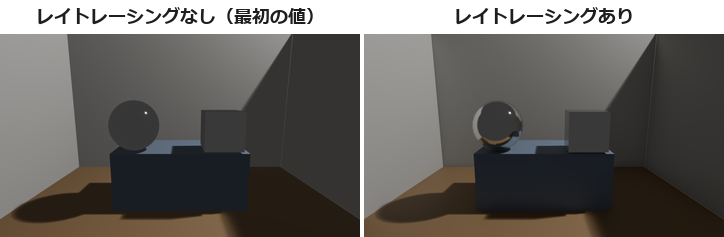
EEVEE のレイトレーシングは、金属などのつやのある面に、周りの物の映り込みを計算する設定です。最初の設定では切れていて、つやのある面は周りを映しません。
レイトレーシングを入れる
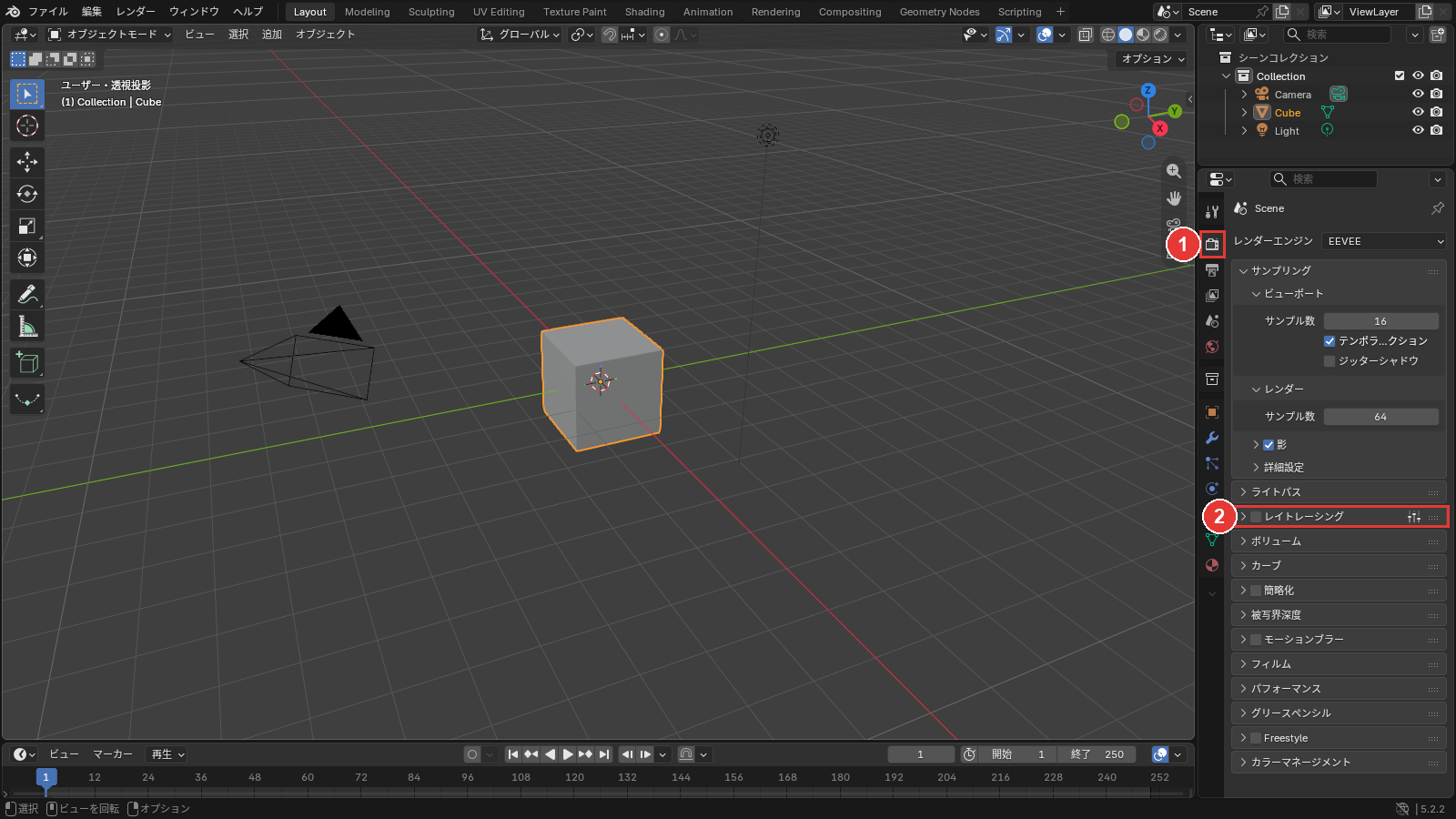
映り込みは、①のレンダーのタブで、②のレイトレーシングにチェックを入れて出します。手順は、次の2つです。
- レイトレーシングのチェックの欄を押す
- レイトレーシングの名前を押して開く
「レイトレーシング」
②のレイトレーシングのチェックの欄を押します。
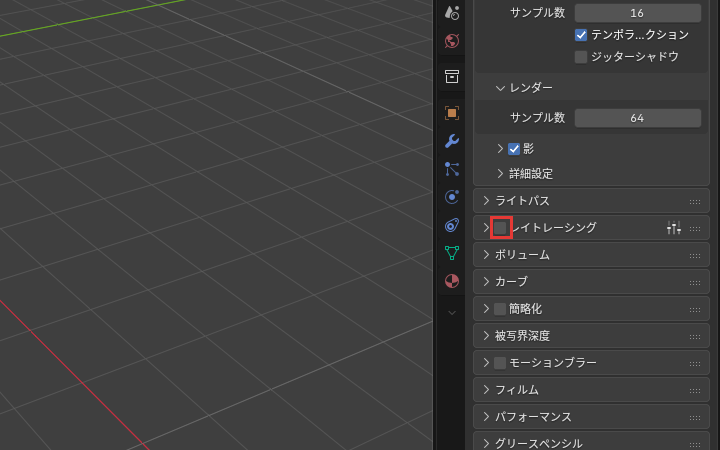
チェックが入りました。
「レイトレーシング」
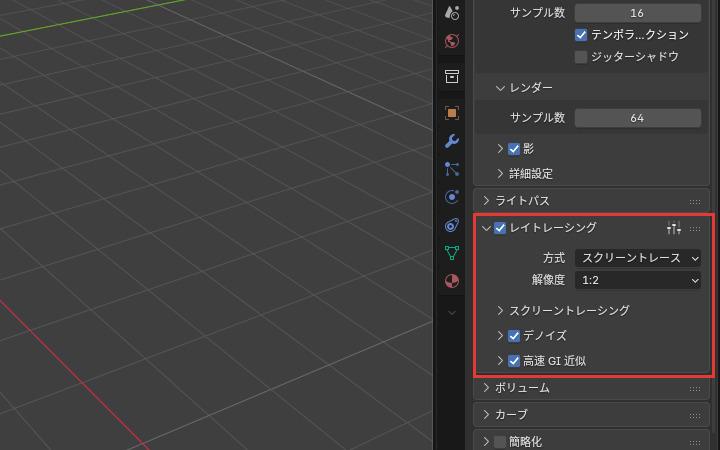
レイトレーシングの名前を押します。
方式・解像度・スクリーントレーシング・デノイズ・高速 GI 近似の欄が出ました。
これで、レイトレーシングを入れられました。例の部屋では、同じ設定を2回書き出した2回目の時間が、なしで 0.3 秒、ありで 0.4 秒でした。
1回目の書き出しは、シェーダー(面の色を計算する仕組み)を作る分だけ長くかかります。開いた欄の意味は、次のとおりです。
| 欄 | 最初の値 | 意味 |
|---|---|---|
| 方式 | スクリーントレース | 「スクリーントレース」は、画面に写っている物から映り込みを計算し、写っていない所はライトプローブで補う。「ライトプローブ」は、ライトプローブだけで計算する |
| 解像度 | 1:2 | 映り込みを計算する細かさ。1:1 がいちばん細かく、1:4・1:8 と右の数が大きいほど粗くて速い |
| スクリーントレーシング | (開くと欄が出る) | スクリーントレースの細かさなどの設定 |
| デノイズ | チェックあり | 映り込みの粒を減らす |
| 高速 GI 近似 | チェックあり | 粗いつやの面(映り込みがぼやける面)では、映り込みや跳ね返った光(GI)の計算の代わりに、速い近似を使う |
ガラスを透かす
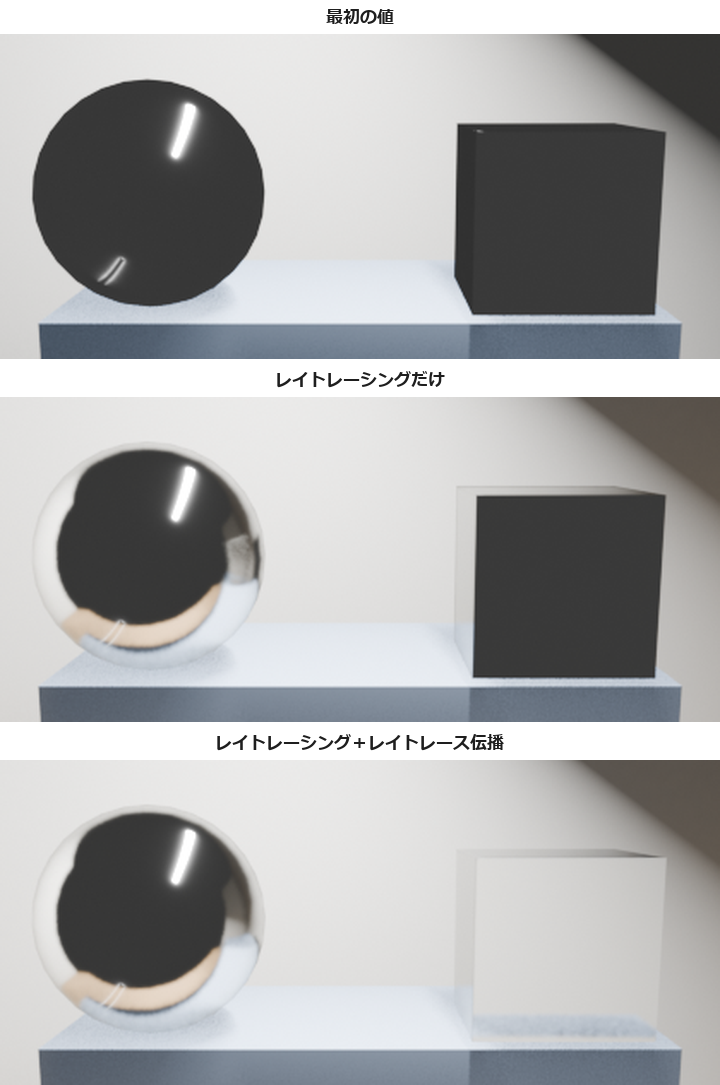
EEVEE でガラスを透かすには、レイトレーシングを入れたうえで、ガラスのマテリアルのレイトレース伝播にチェックを入れます。例の部屋では、レイトレーシングだけでは、ガラスの箱は黒く写ったままでした。
手順は、次の3つです。
- ガラスのオブジェクトを選ぶ
- マテリアルのタブを押す
- 設定のレイトレース伝播のチェックの欄を押す
ガラスの
3Dビューポートで、ガラスのオブジェクトを押して選びます。
オブジェクトが選ばれ、オレンジの線で囲まれました。
マテリアルの
プロパティエディターの、赤と黒の球の印のマテリアルのタブを押します。
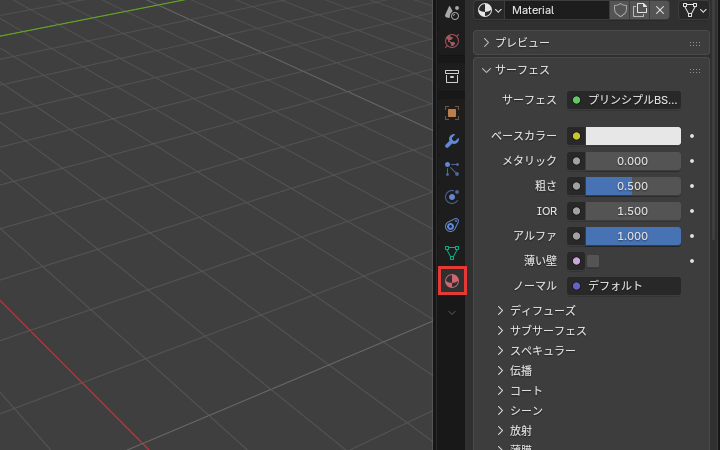
選んだオブジェクトのマテリアルの設定が出ました。
「設定」
マテリアルのタブを下へ送り、設定のサーフェスのレイトレース伝播のチェックの欄を押します。
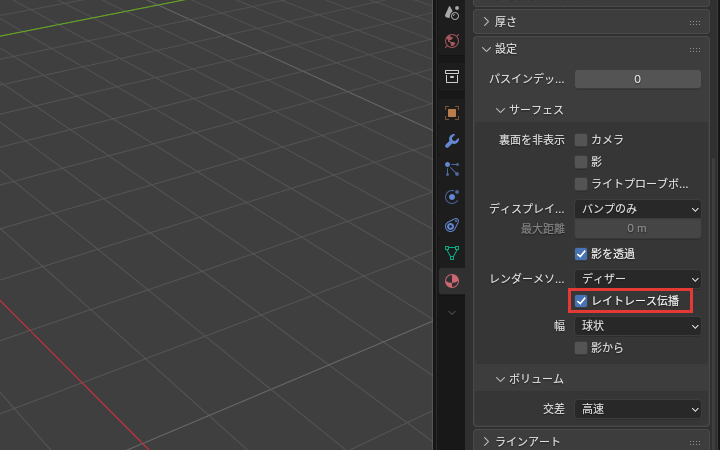
レイトレース伝播にチェックが入りました。
これで、ガラスを透かせるようになりました。
レイトレース伝播は、ガラスの向こうの色をレイトレーシングで計算する設定です。チェックが無いと、向こうの色はライトプローブだけで決まります。
影とサンプル数
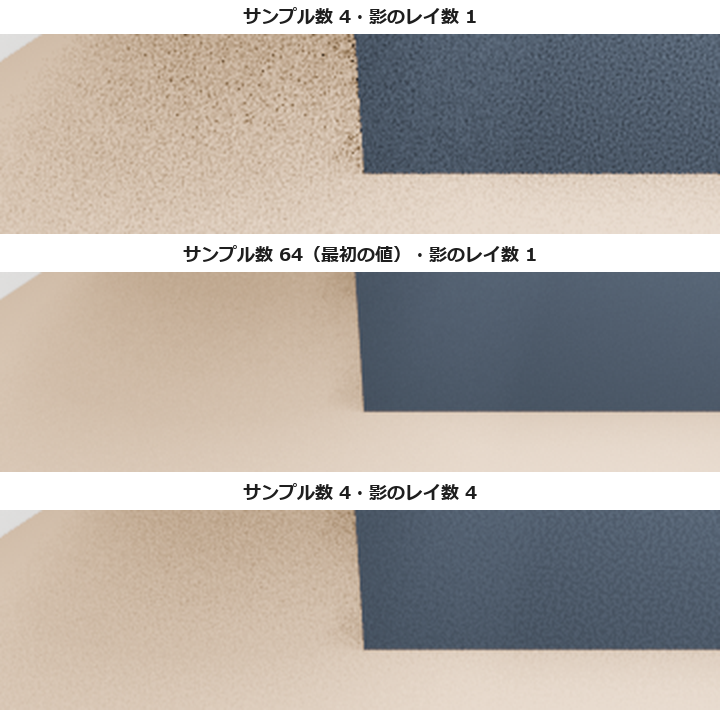
影の境目がざらつくときは、先に、①のレンダーのタブのサンプリングの中の、レンダーのサンプル数を見ます。最初の 64 より下げていたら、64 に戻してください。
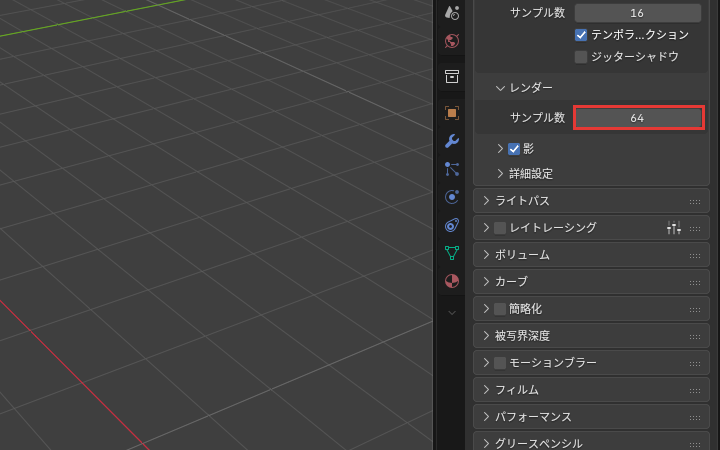
例の部屋では、サンプル数 64 で影の境目のざらつきが消えました。64 でも残るときは、影のレイ数を上げます。
例の部屋では、サンプル数 4 のままでも、レイ数を 4 にすると、周りより目立つ粒の画素が、床で 10% から 0.5% に減りました。
レイ数を 4 にする手順は、次の3つです。
- 影の印を押して開く
- レイ数の欄を押す
- 4 と打ってEnterキーを押す
「影」
サンプリングの影の名前の前の「>」の印を押します。チェックの欄ではありません。
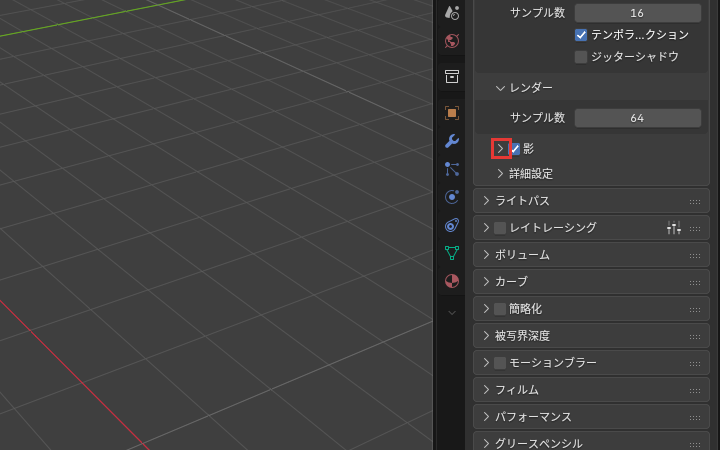
影が開きました。
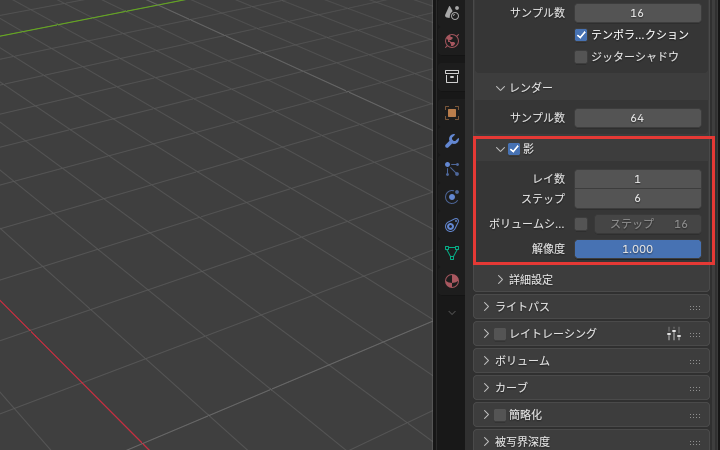
開いた所に、レイ数・ステップ・ボリュームシャドウ・解像度の欄が出ています。
「レイ数」
レイ数の欄(最初は 1 と出ている欄)を押します。
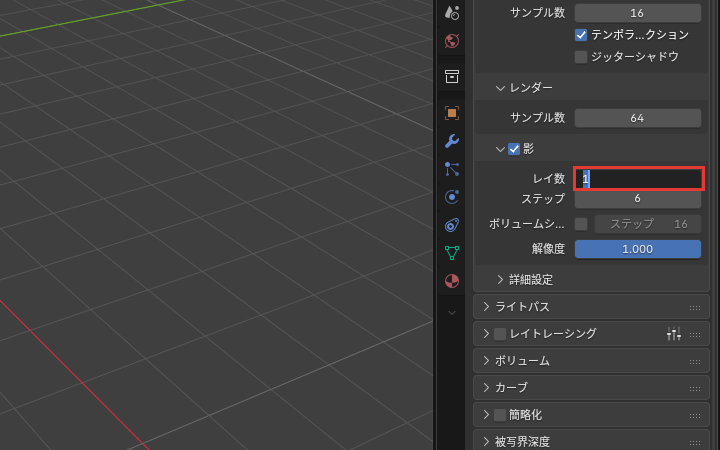
欄の数字が選ばれて、打ち替えられるようになりました。
4 と打って
4 と打ってEnterキーを押します。
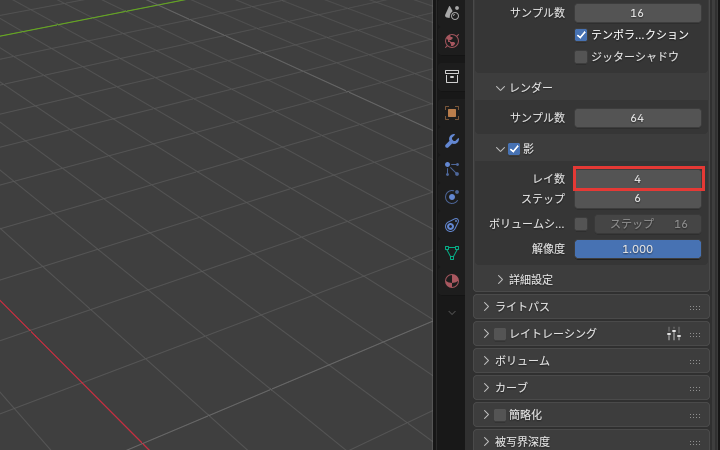
欄が 4 になりました。
これで、影のレイ数を上げられました。影のパネルの欄の意味は、次のとおりです。
| 欄 | 最初の値 | 意味 |
|---|---|---|
| 影 | チェックあり | ライトから影を落とす |
| レイ数 | 1 | ライト1つにつき、影を調べる光線の数 |
| ステップ | 6 | 影の光線1本あたりに見る、シャドウマップ(影を計算するための画像)の数 |
| ボリュームシャドウ | チェックなし | 煙や霧(ボリューム)の影を計算する |
| 解像度 | 1.000 | シャドウマップの細かさの割合 |
ライトプローブを置く
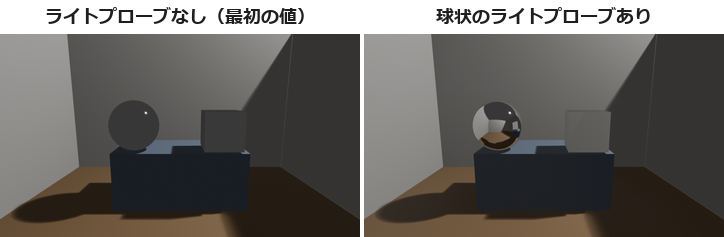
レイトレーシングを入れずに映り込みを出したいときは、映したい物の中心に球状のライトプローブを置きます。ライトプローブは、置いた場所の周りの光を集めて、映り込みや明るさに使う物です。
レイトレーシングの方式がスクリーントレースのときも、画面に写っていない所の映り込みは、ライトプローブで補われます。手順は、次の3つです。
- 3Dビューポートの追加を押す
- ライトプローブに重ねて球状を押す
- ライトプローブを、映したい物の中心へ動かす
「追加」
3Dビューポートの上の帯(ヘッダー)の追加を押します。
追加のメニューが開きました。
「ライトプローブ」
ライトプローブにポインターを重ね、出た一覧の球状を押します。
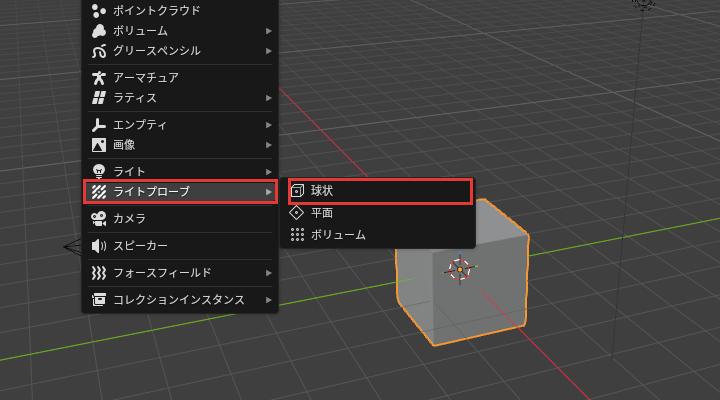
3Dカーソル(新しい物が置かれる場所の印)の場所に、球状のライトプローブが置かれました。
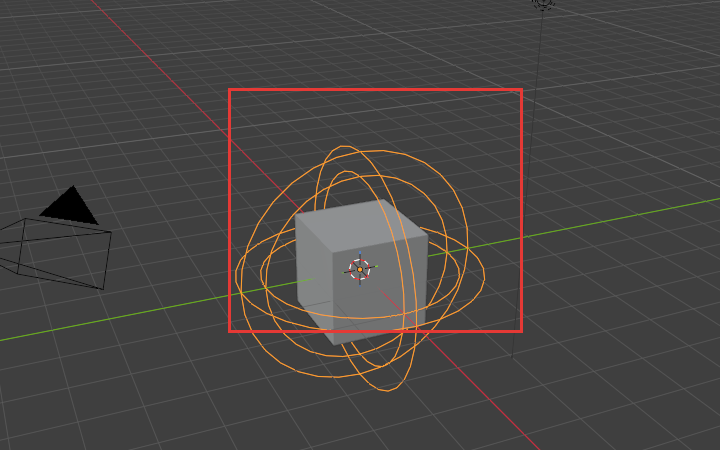
ライトプローブを、
Gキーを押してポインターを動かし、映したい物の中心で左クリックして決めます。
ライトプローブが、映したい物の中心に動きました。
これで、ライトプローブを置けました。球状のライトプローブは、置くだけで書き出しに効きます。
例の部屋では、金属の球の中心に置いてそのまま書き出すと、レイトレーシングなしでも部屋が映り込みました。
ライトプローブには、球状のほかに平面とボリュームがあります。
| ライトプローブ | 集める光 |
|---|---|
| 球状 | 1つの点の周りの、すべての向きからの光 |
| 平面 | 鏡や床のような平らな面に、1つの向きから入る光 |
| ボリューム | 決めた範囲の中の、ぼんやりした光 |
EEVEEの設定の一覧
EEVEE のレンダーのタブのパネルは、次のとおりです。この記事では、このうちサンプリングとレイトレーシングを解説しました。
| パネル | 決めること |
|---|---|
| サンプリング | 1画素を計算する回数と影 |
| ライトパス | 光の跳ね返りなどの上限 |
| レイトレーシング | 映り込みと透け |
| ボリューム | 煙や霧(ボリューム)の書き出し |
| カーブ | 髪の毛などのカーブの書き出し |
| 簡略化 | 書き出しを軽くするための上限 |
| 被写界深度 | ピントの外のぼけ |
| モーションブラー | 動く物のぶれ |
| フィルム | 背景の透過など、書き出す画像の扱い |
| パフォーマンス | 書き出しに使うメモリなど |
| グリースペンシル | グリースペンシル(線で描く物)の書き出し |
| Freestyle | 輪郭の線の書き出し |
| カラーマネージメント | 書き出す画像の色の扱い |
EEVEEの設定で、反射と影を整えよう
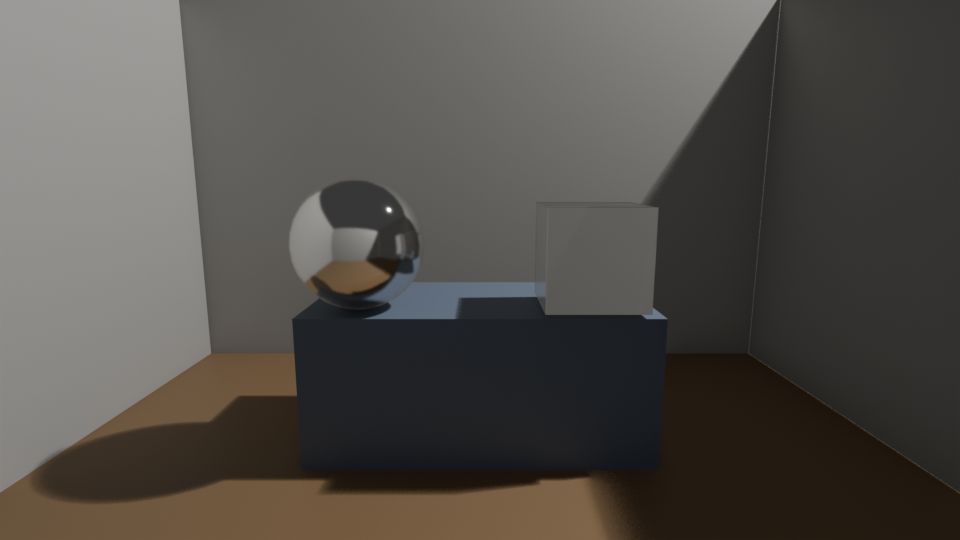
EEVEE のレイトレーシングは、つやのある面に周りの物の映り込みを計算する設定です。この記事で解説したことは、次の4つです。
- レイトレーシング:レイトレーシングにチェックを入れると、金属に映り込みが出る。例の部屋では、時間は 0.3 秒が 0.4 秒に
- ガラス:レイトレーシングに加えて、ガラスのマテリアルのレイトレース伝播にチェックを入れる
- 影のざらつき:先にサンプル数を最初の 64 にし、それでも残るときに影のレイ数を上げる
- ライトプローブ:映したい物の中心に球状のライトプローブを置くと、レイトレーシングなしでも映り込む
まずは自分の部屋で、レイトレーシングなしとありを1枚ずつ書き出して、映り込みを比べてみてください。
あわせて読みたい
- Blenderのレンダリングエンジンの違い|Cycles・EEVEE・Workbench — EEVEE と Cycles のどちらを使うか決めたいとき
- BlenderのGPUレンダリング|設定とトラブル対応 — Cycles の書き出しを GPU で速くしたいとき
- BlenderのCyclesのサンプリングとデノイズ|サンプル数とデノイズの設定 — Cycles の粒と時間の釣り合いを取りたいとき
Blenderで建築パースを作る方法は、建築3DCGコース(Blender)で学べます。
会員登録(無料)
記事やテーマのお気に入り・学習履歴・フォローが使えます。

この記事について
PERSC編集部が、建築の制作に関わる知識を実務目線で整理しています。内容は公開・更新日時点の情報にもとづきます。誤りや古い情報にお気づきの場合はお問い合わせよりご連絡ください。