

3DCGのモデルの表示|ワイヤーフレーム・ソリッド・レンダー表示・シェーディング
- 作業中の画面の表示を切り替える意味が分からない
- ワイヤーフレームとは、何のこと?
- 形を作るときと光を決めるときで、表示を変えるのはなぜ?
3DCGのソフトでは、作業中のモデルの見せ方を切り替えられます。線だけで見せる表示と、面に陰影を付けて見せる表示では、同じ形でも見え方がまるで別物です。
この記事では、モデルの表示の種類と、それぞれをどんな作業で使うかを解説します。読むと分かるのは、作業に合わせて表示をどう選べばよいかです。
モデルの表示の種類
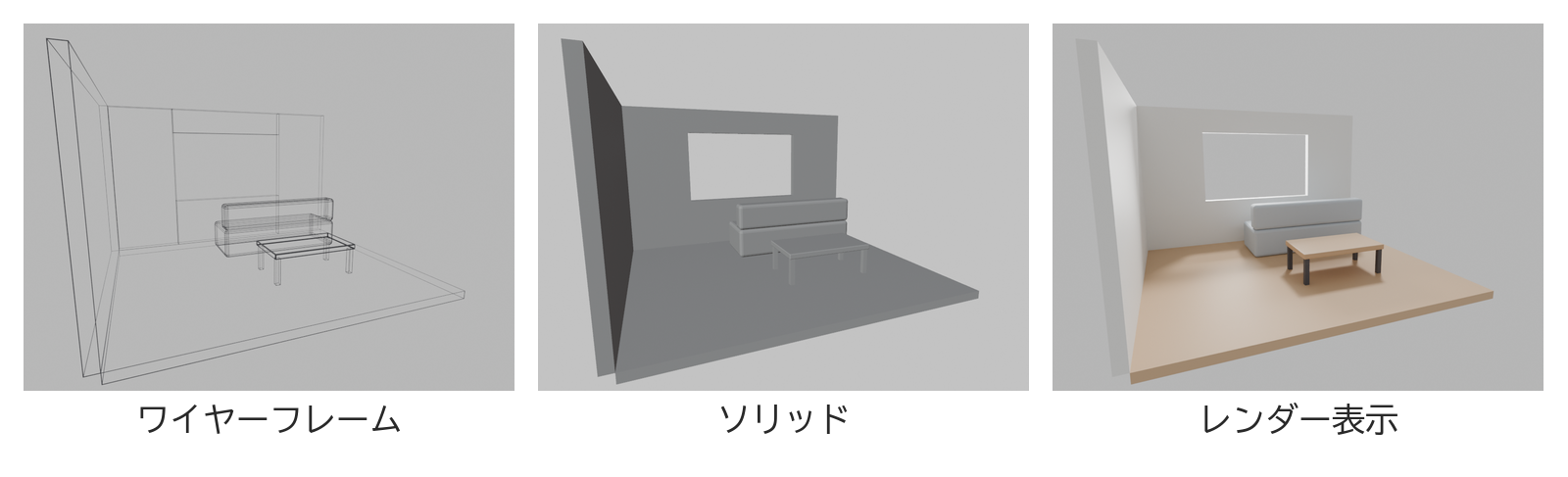
作業中のモデルの表示には、いくつか種類があります。この記事では、Blender の次の3つを取り上げます。
- ワイヤーフレーム:位置を合わせるとき
- ソリッド:形を作るとき
- レンダー表示:光を決めるとき
ワイヤーフレーム
ワイヤーフレームは、モデルの辺(線)だけを見せる表示です。面を塗らないので、モデルの裏側の線まで透けて見えます。
裏の線まで見えるので、真上から見て、物の位置を合わせるときに使われます。
ソリッド
ソリッドは、面に簡単な陰影を付けて、形を立体として見せる表示です。形を作るときに向いています。
レンダー表示
レンダー表示は、レンダリングの計算で画面を見せる表示です。光の設定を決めるときに向いています。
陰影を付けて立体に見せるシェーディング
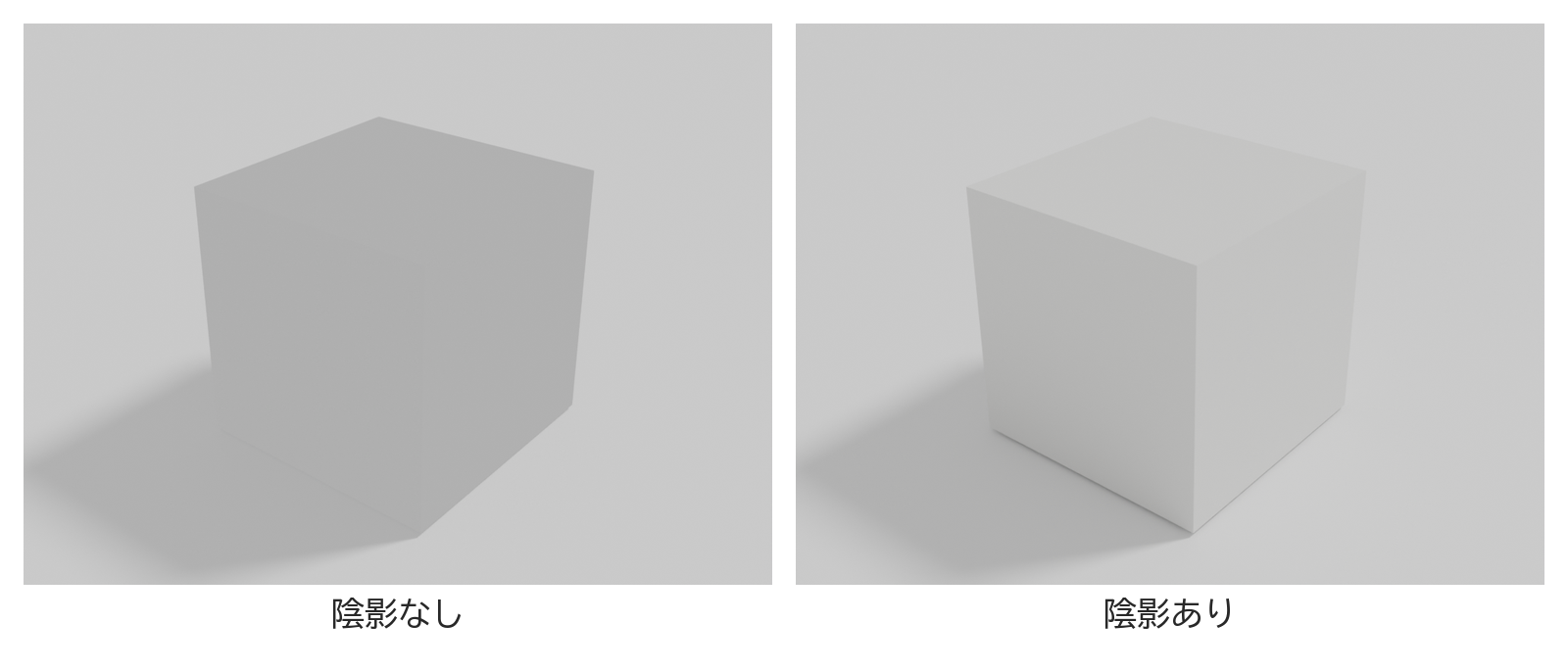
シェーディングは、物の表面に陰影や色の変化を付けて、立体感や質感を出す手法です。表示の名前ではなく、陰影を付けるやり方の名前として使われます。
ソリッドもレンダー表示も、シェーディングでモデルを立体に見せる表示です。2つの違いは、陰影の付け方にあります。
作業に合わせて表示を切り替えよう

モデルの表示は、作業に合わせて切り替えて使います。
この記事で解説したことは、次の3つです。
- ワイヤーフレーム:辺だけを見せ、裏の線まで見える
- ソリッド:簡単な陰影で形を見せ、形を作るときに向く
- レンダー表示:レンダリングの計算で見せ、光を決めるときに向く
形を作るときはソリッド、位置を合わせるときはワイヤーフレーム、光を決めるときはレンダー表示に切り替えてみてください。
あわせて読みたい
- 「頂点・辺・面|ポリゴンとメッシュ」(準備中) — 表示に出てくる点・線・面が何かを知りたいとき
- 「3DCGの形の表し方の種類|ポリゴン・NURBS曲面・サブディビジョンサーフェス」(準備中) — 形を表す方法の違いを知りたいとき
- 3DCGとは何か|3次元の空間に形を作り、カメラで写して画像にする仕組み — レンダリングまでの仕組みの全体を知りたいとき
会員登録(無料)
記事やテーマのお気に入り・学習履歴・フォローが使えます。

この記事について
PERSC編集部が、建築の制作に関わる知識を実務目線で整理しています。内容は公開・更新日時点の情報にもとづきます。誤りや古い情報にお気づきの場合はお問い合わせよりご連絡ください。