
3DCGの単位とスケール|実寸・光の減り方・カメラのぼけ・単位の設定
- 3DCGで建物を実寸で作るように言われる理由は?
- Blender の単位は、どう設定すればよいの?
- 大きさを間違えると、何が起きるの?
3DCGの空間では、大きさの数字を自由に決められます。それでも建物を実際の寸法で作るのは、光やカメラの計算が、実際の寸法を前提にしているからです。
この記事では、建物を実寸で作る理由と、単位の設定で気をつけることを解説します。読むと分かるのは、大きさを間違えたときに何が変わるかです。
実寸で作る理由
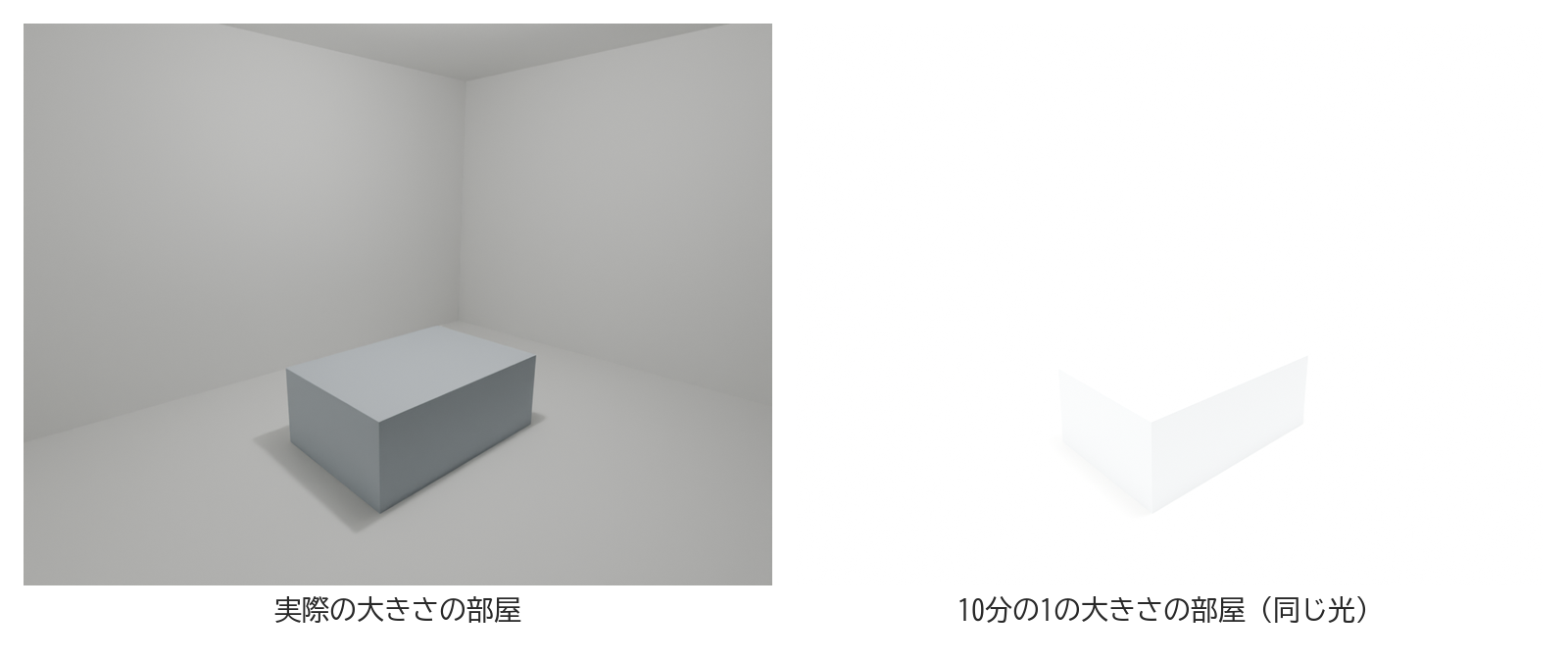
実寸で作る理由は、光の減り方やカメラのぼけが実際の寸法で計算され、テクスチャの大きさを実寸で決めるソフトもあるからです。理由を分けると、次の3つです。
- 光の減り方
- カメラのぼけ
- テクスチャの大きさ
光の減り方
電球のような光(点光源)は、遠い面ほど暗く写ります。
物理ベースのレンダラーは、現実の光の物理に沿って計算するレンダリングのソフトです。物の大きさを変えると光源までの距離も変わるので、光の当たり方が大きく変わります。
光とカメラの設定は実世界の単位で計算されるので、1m の大きさで作った建物は模型のように写る、という説明もあるほどです。
Blender の光の強さは、ワット(W)などの単位で決めるものです。Blender のマニュアルには実際の電球の値の表もあり、実寸で作っておけば、その値に合わせやすくなります。
カメラのぼけ
被写界深度は、ピントを合わせた所の前後の、はっきり写る範囲のことです。ぼけ方を決めるのは、ピントを合わせる距離と F値です。
その距離を実世界の単位で計算するレンダラーでは、建物の大きさが違うと、ぼけ方も変わります。
テクスチャの大きさ
テクスチャ(表面に貼る画像)の大きさを、実寸で決めて貼る仕組みを持つソフトもあります。ただし、3ds Max 2015 のヘルプによると、この仕組みは既定で切です。
どのソフトでも自動で実寸になるわけではありません。実寸で貼る仕組みを使うなら、建物も実寸で作っておくと、貼る大きさが合います。
単位の設定
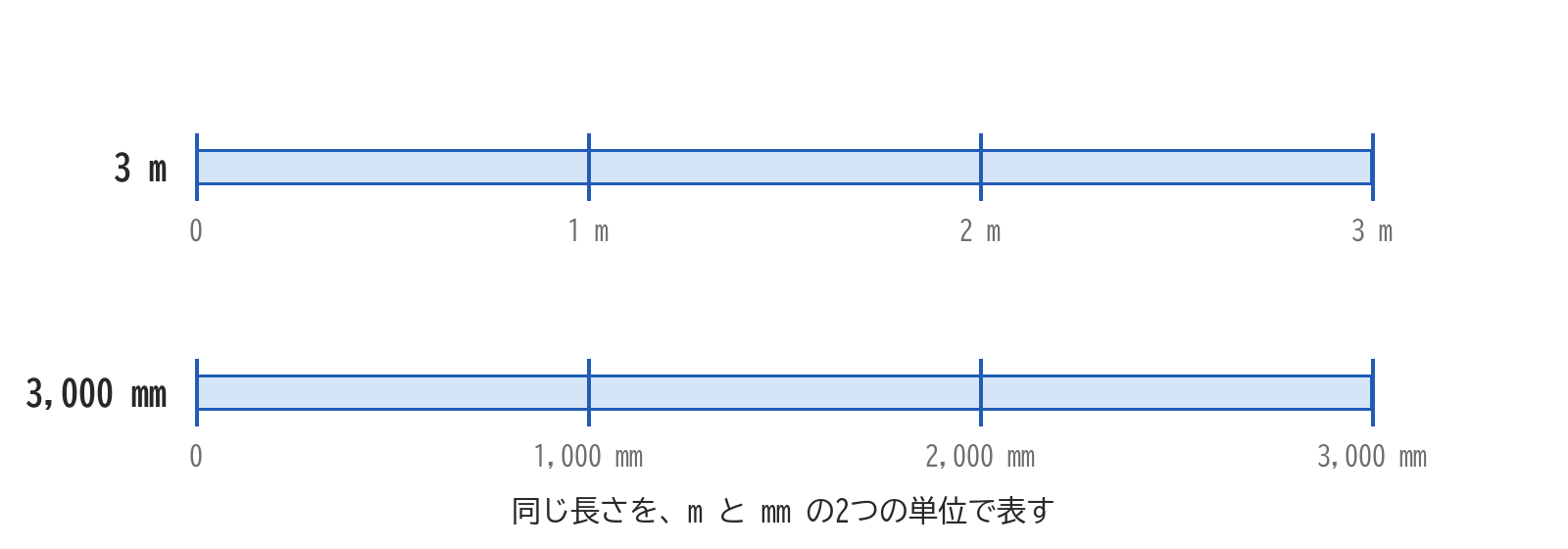
建築では寸法を mm で考えますが、Blender の長さの単位は、はじめは m(メートル)です。解説の記事では、長さの単位を mm に変えてから作るすすめ方が紹介されています。
長さの単位を変える場所は、シーンの設定(Properties ‣ Scene ‣ Units)の Length です。
ソフトは、形の大きさを中では数字で持ち、それに m や mm を付けて画面に表示しています。
同じ設定の中には、「単位スケール」の数値もあります。単位スケールは、中の数字を画面でどう表示するかを決める設定です。
この数値を 0.001 に変えるすすめ方と、1.0 のまま長さの単位だけを mm にするすすめ方があり、解説によって分かれます。
2つの違いは、ソフトの中での大きさです。長さの単位だけを mm にすれば、3,000 mm の壁の中の数字は 3(m)のままで、建物は実寸の大きさです。
単位スケールを 0.001 にすると、中の 1 が画面では 1 mm と表示されます。
この状態で 3,000 mm の壁を作ると、中の数字は 3,000 です。単位スケールが 1.0 なら 3,000 m にあたる数字なので、建物は中で1000倍の大きさになります。
Blender のマニュアルによると、物理のシミュレーションは単位スケールを考えに入れない計算です。そうした計算では、建物が1000倍の大きさとして扱われます。
迷ったら、単位スケールは 1.0 のまま、長さの単位だけを mm にしておけば、中の大きさも実寸のまま保てます。
寸法の分かる物で大きさを確かめよう
建物を実寸で作るのは、光やカメラの計算が実際の寸法を前提にしているからです。
この記事で解説したことは、次の3つです。
- 実寸で作る理由:光の減り方とカメラのぼけが実際の寸法で計算され、テクスチャを実寸で貼るソフトもある
- Blender の長さの単位:はじめは m。mm に変えて作れる
- 単位スケール:中の数字の表示を変える。0.001 にすると中の大きさが1000倍になる
作り始めたら、ドアの高さや椅子の座面のように寸法の分かる物で、大きさが合っているかを確かめてみてください。
あわせて読みたい
- 「3D空間の座標|X・Y・Z軸」(準備中) — 3Dの空間の位置の表し方を確かめたいとき
- 「CAD図面の下準備|線の整理・レイヤー・原点」(準備中) — 図面の単位を合わせてから読み込む方法を知りたいとき
- 「3D素材の品質|ポリゴン数・テクスチャ・実寸」(準備中) — 既製の3Dモデルが実寸で作られているかの見方を知りたいとき
会員登録(無料)
記事やテーマのお気に入り・学習履歴・フォローが使えます。

この記事について
PERSC編集部が、建築の制作に関わる知識を実務目線で整理しています。内容は公開・更新日時点の情報にもとづきます。誤りや古い情報にお気づきの場合はお問い合わせよりご連絡ください。