
3DCGの移動・回転・拡大縮小|3つの操作・中心の点
- 3DCGで形を動かす基本の操作を知りたい
- 回転したら、思った所を中心に回らなかった
- 中心の点(ピボット)とは、何のこと?
3DCGで形を置くときは、位置を変える・向きを変える・大きさを変えるの3つの操作を組み合わせます。このうち回転と拡大縮小は、どの点を中心にするかで結果が変わる操作です。
この記事では、移動・回転・拡大縮小の3つの操作と、その中心になる点を解説します。読むと分かるのは、思った所を中心に形を回すには、何を確かめればよいかです。
形を動かす3つの操作
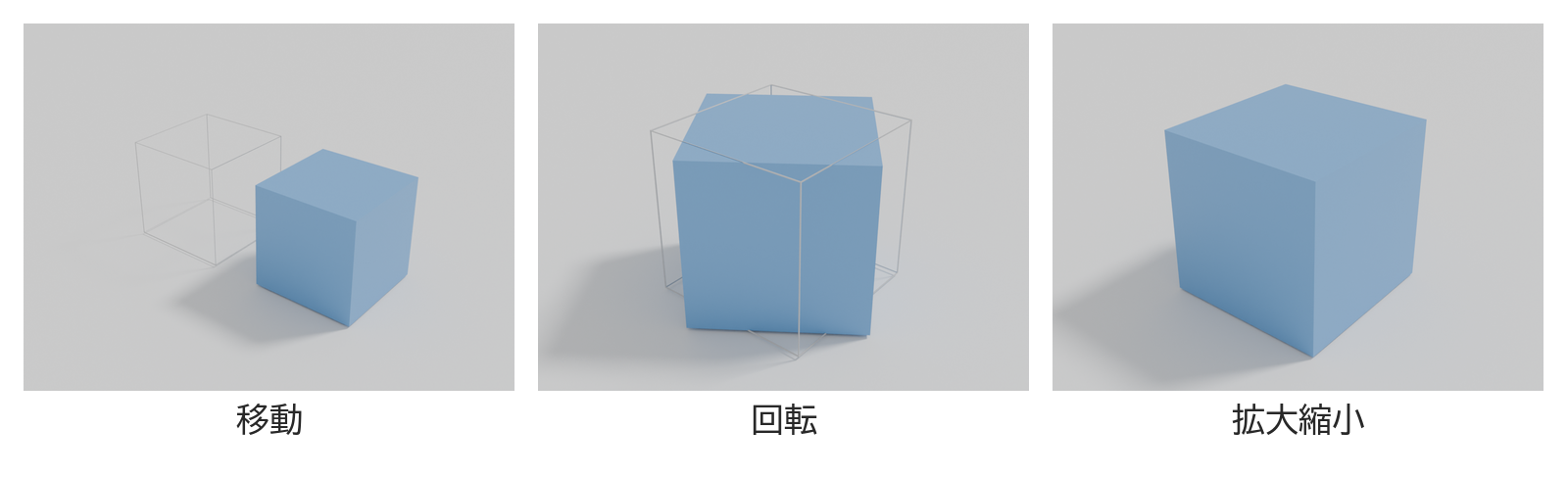
3DCGで形を動かす基本の操作は、次の3つです。
- 移動:位置
- 回転:向き
- 拡大縮小:大きさ
移動
移動は、形の位置を変える操作です。X・Y・Z の軸に沿って、形を動かせます。
回転
回転は、形の向きを変える操作です。どの軸のまわりに回すかで、形の向きの変わり方が違います。
拡大縮小
拡大縮小は、形の大きさを変える操作です。Blender の道具の名前は、スケールです。
回転と拡大縮小の中心の点
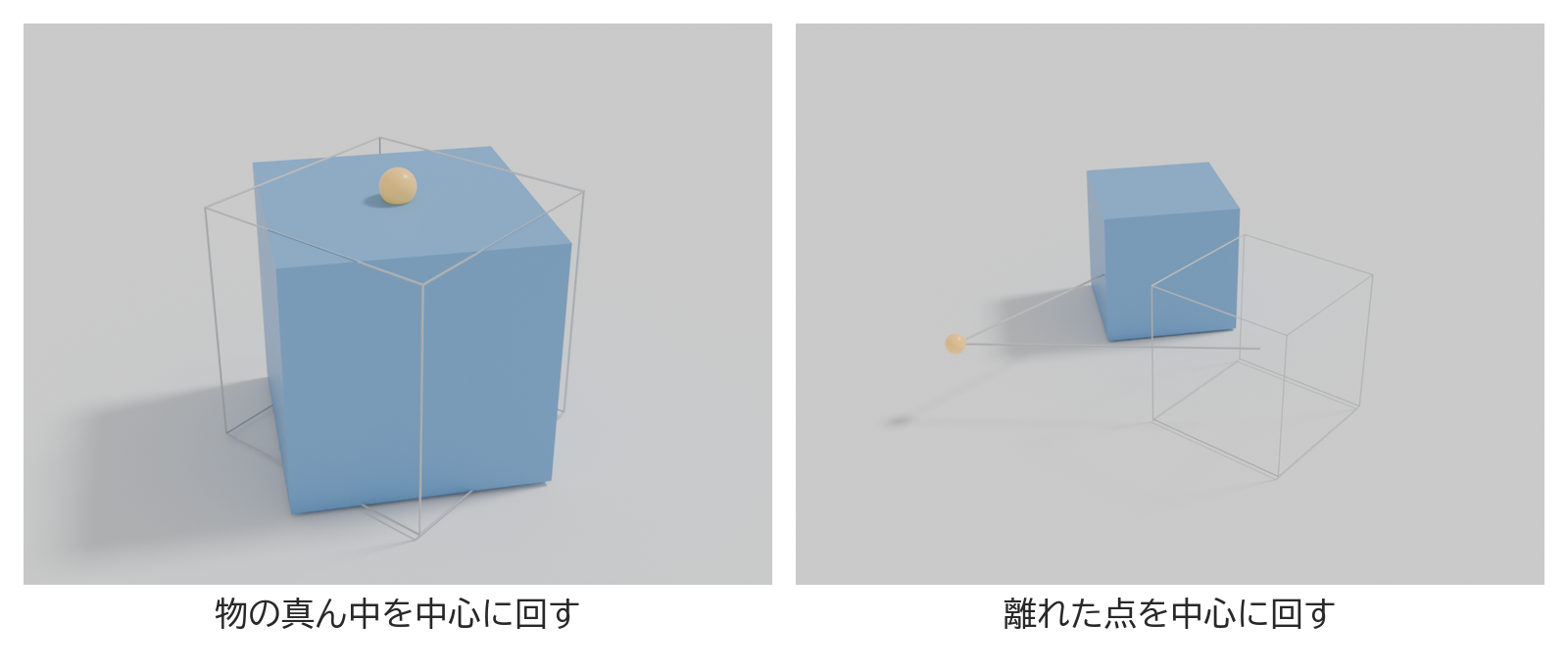
回転と拡大縮小では、形はある1つの点のまわりで回り、その点に向かって縮みます。この点が、中心の点(ピボットポイント)です。
中心の点をどこに置くかで、同じ角度だけ回しても、形の行き先は変わります。
どの点を中心の点にするかは、設定で選ぶものです。
Blender では、選んだ物の中ほどの点、それぞれの物の原点、画面の中に置ける目印の点(3Dカーソル)などから、中心の点を選べます。
壁の角のように、自分で決めた所を中心に回したいときは、3Dカーソルをそこに置いて中心にする使い方があります。
中心の点を決めてから形を動かそう

移動・回転・拡大縮小は、形の位置・向き・大きさを変える操作です。
この記事で解説したことは、次の3つです。
- 3つの操作:移動・回転・拡大縮小
- 中心の点:回転と拡大縮小の中心にする点
- 選び方:中心の点は設定で選べ、置き場で結果が変わる
形を回したり大きさを変えたりする前に、中心の点がどこにあるのかを画面で確かめてみてください。
あわせて読みたい
- 「ワールド座標とローカル座標|原点と向き」(準備中) — 物ごとの原点と、軸の向きの基準を知りたいとき
- 「3D空間の座標|X・Y・Z軸」(準備中) — 3つの軸の基本から確かめたいとき
- 「3DCGのモデルの表示|ワイヤーフレーム・シェーディング」(準備中) — 作業中の表示の切り替えを知りたいとき
会員登録(無料)
記事やテーマのお気に入り・学習履歴・フォローが使えます。

この記事について
PERSC編集部が、建築の制作に関わる知識を実務目線で整理しています。内容は公開・更新日時点の情報にもとづきます。誤りや古い情報にお気づきの場合はお問い合わせよりご連絡ください。